Nastavení Chromu jako výchozího prohlížeče v iPhonu
Když si v iPhonu nastavíte Chrome jako výchozí prohlížeč, můžete snadno synchronizovat svůj účet Google v různých zařízeních. Pokud chcete v iPhonu nastavit Chrome jako výchozí prohlížeč, musíte mít systém iOS 14 nebo novější.
Stáhněte si Chrome do iPhonu
Až si do iPhonu stáhnete Chrome, můžete ho nastavit jako výchozí prohlížeč a snadno synchronizovat s počítačem. Pokud chcete v iPhonu nastavit Chrome jako výchozí prohlížeč, musíte mít systém iOS 14 nebo novější.

Naskenujte tento kód fotoaparátem telefonu, abyste si mohli stáhnout Chrome.

Postupujte následovně:
Nastavení Chromu jako výchozího prohlížeče v iPhonu:
1. krok
Stáhněte si aplikaci Chrome
Nainstalujte si nejnovější verzi Chromu.

2. krok
Otevřít nastavení Chromu
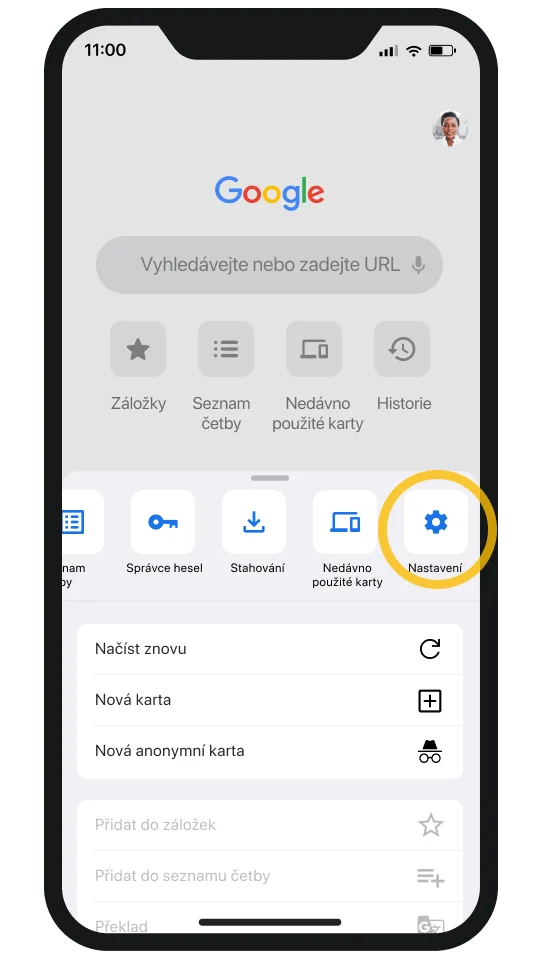
Na obrazovce klepněte na ikonu možností () a potom na Nastavení.
3. KROK
Klepněte na "Výchozí prohlížeč"
Potom klepněte na Otevřít nastavení Chromu.

Krok 4
Klepněte na "Výchozí prohlížeč"
Vyberte Chrome jako výchozí prohlížeč.

1. krok
Spusťte aplikaci Chrome
Otevřete v iPhonu nejnovější verzi Chromu.
2. krok
Klepněte na ikonu možností
Na obrazovce klepněte na ikonu možností () a potom na Nastavení.
3. KROK
Otevřít nastavení Chromu
V Nastavení klepněte na Výchozí prohlížeč Otevřít nastavení Chromu.
Krok 4
Klepněte na "Výchozí prohlížeč"
Klepněte na Výchozí prohlížeč a vyberte Chrome.
1. krok
Klepněte na ikonu možností
V Chromu klepněte na obrazovce na ikonu možností () a potom na Možnosti.
2. krok
Otevřít nastavení Chromu
V Nastavení klepněte na Výchozí prohlížeč Otevřít nastavení Chromu.
3. KROK
Klepněte na "Výchozí prohlížeč"
Klepněte na Výchozí prohlížeč a vyberte Chrome.
1. krok
Spusťte aplikaci Chrome
Otevřete v iPhonu aplikaci Chrome.
2. krok
Klepněte na ikonu možností
Na obrazovce klepněte na ikonu možností () a potom na Nastavení.
3. KROK
Otevřít nastavení Chromu
V Nastavení klepněte na Výchozí prohlížeč Otevřít nastavení Chromu.
Krok 4
Klepněte na "Výchozí prohlížeč"
Klepněte na Výchozí prohlížeč a vyberte Chrome.
Proč nastavit Chrome jako výchozí prohlížeč?
-

Používejte své záložky a hesla v jakémkoli zařízení
Zobrazte své záložky, historii a karty v jakémkoli zařízení. Chrome dokáže bezpečně ukládat hesla a platební údaje, abyste je mohli rychle použít.
-
Vytvořeno Googlem
Chrome je rychlý a bezpečný prohlížeč od Googlu. Má v sobě vestavěné nástroje, jako je Vyhledávání Google, Překladač Google a Google Play, abyste k nim měli rychlý přístup.
-
Vyhledávejte přímo z plochy pomocí widgetu Chromu
Přidejte si na plochu widget Chromu, který vám zajistí rychlý přístup k funkcím, jako je Vyhledávání Google, anonymní režim nebo čtečka QR kódů.