Novità di Chrome
Con ogni aggiornamento, Chrome diventa ancora più veloce e sicuro.
Novità da provare: condividi facilmente i link e crea più profili Chrome.

Condivisione
Condividi facilmente link con altre persone o con te
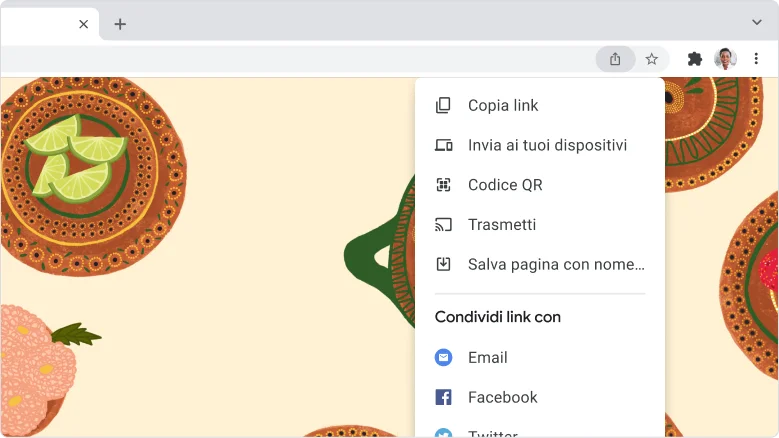
Usa il nuovo menu di condivisione per condividere un link, creare un codice QR o inviare un link direttamente al tuo telefono.
- Fai clic sull'icona di condivisione nella barra degli indirizzi.
- Effettua una selezione tra una serie di opzioni per condividere il link con te o con altre persone per usarlo in un secondo momento.
Condivisione
Condividi facilmente link con altre persone o con te
Usa il nuovo menu di condivisione per condividere un link, creare un codice QR o inviare un link direttamente al tuo telefono.
- Fai clic sull'icona di condivisione nella barra degli indirizzi.
- Effettua una selezione tra una serie di opzioni per condividere il link con te o con altre persone per usarlo in un secondo momento.
Condivisione
Condividi facilmente link con altre persone o con te
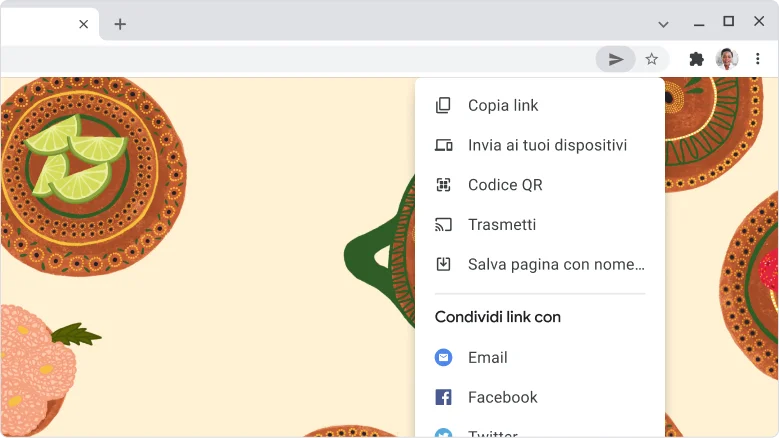
Usa il nuovo menu di condivisione per condividere un link, creare un codice QR o inviare un link direttamente al tuo telefono.
- Fai clic sull'icona di condivisione nella barra degli indirizzi.
- Effettua una selezione tra una serie di opzioni per condividere il link con te o con altre persone per usarlo in un secondo momento.

Personalizza
Prova i profili Chrome
Se il tuo computer viene usato anche da un'altra persona o se vuoi tenere separata la navigazione per lavoro e a scopo personale, prova a usare i profili Chrome.
Scopri di più sui profili.
- In alto a destra, fai clic su Profilo .
- Fai clic su Aggiungi.

Suggerimento per Chrome
Hai chiuso una scheda per sbaglio? È facile riaprirla.
"Uffa! Ho chiuso la scheda sbagliata!". Non preoccuparti. Con Chrome puoi recuperarla facilmente.
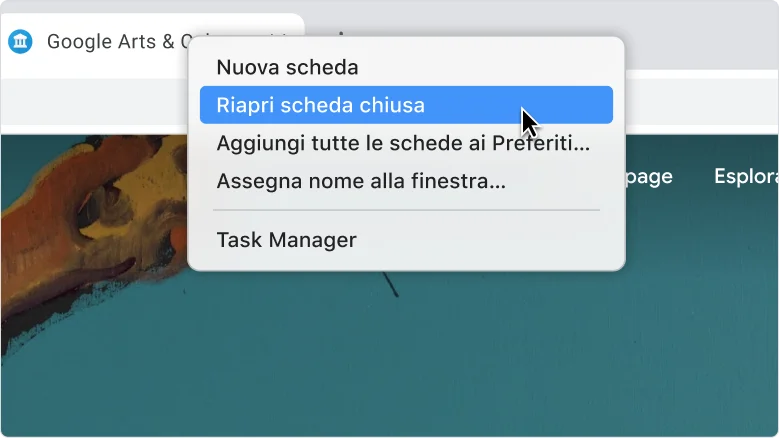
- Fai clic con il tasto destro del mouse su uno spazio vuoto della tabstrip di Chrome.
- Fai clic su Riapri scheda chiusa.
Puoi anche usare una scorciatoia da tastiera: ⌘ + Maiusc + T.
Suggerimento per Chrome
Hai chiuso una scheda per sbaglio? È facile riaprirla.
"Uffa! Ho chiuso la scheda sbagliata!". Non preoccuparti. Con Chrome puoi recuperarla facilmente.
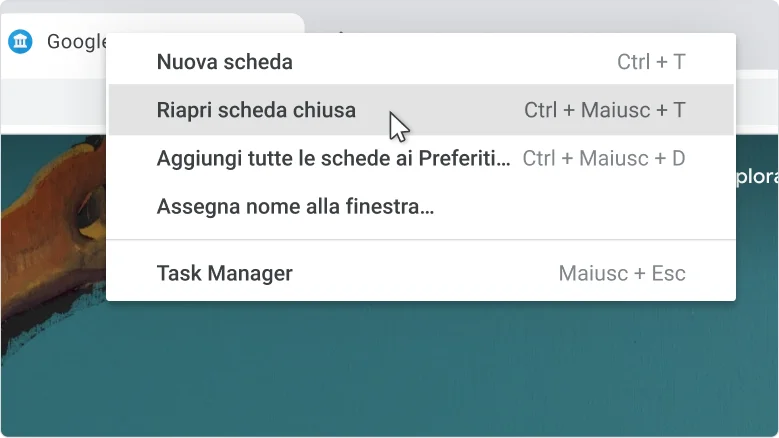
- Fai clic con il tasto destro del mouse su uno spazio vuoto della tabstrip di Chrome.
- Fai clic su Riapri scheda chiusa.
Puoi anche usare una scorciatoia da tastiera: Ctrl + Maiusc + T.