提示和快速鍵提供更出色的瀏覽體驗
Chrome 提示內容涵蓋分頁群組、學習節省時間的鍵盤快速鍵等,有助你透過瀏覽器更快完成工作。
使用 Chrome 分頁群組來整理分頁
建立分頁群組
你可將分頁加入群組,以便將相關頁面保持在同一工作區內。只需在任何分頁上點撃右鍵,並選取「將分頁新增至新群組」,即可建立分頁群組。
- 在分頁上點撃右鍵。
- 點撃「將分頁加入新群組」。
- 點撃「新群組」 或點撃現有分頁群組的名稱。
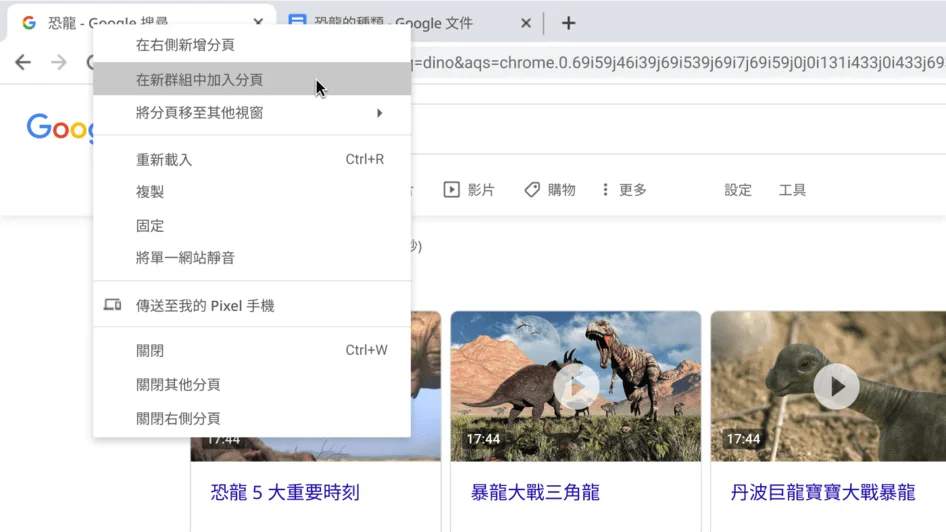
為 Chrome 分頁群組命名,並自訂顏色
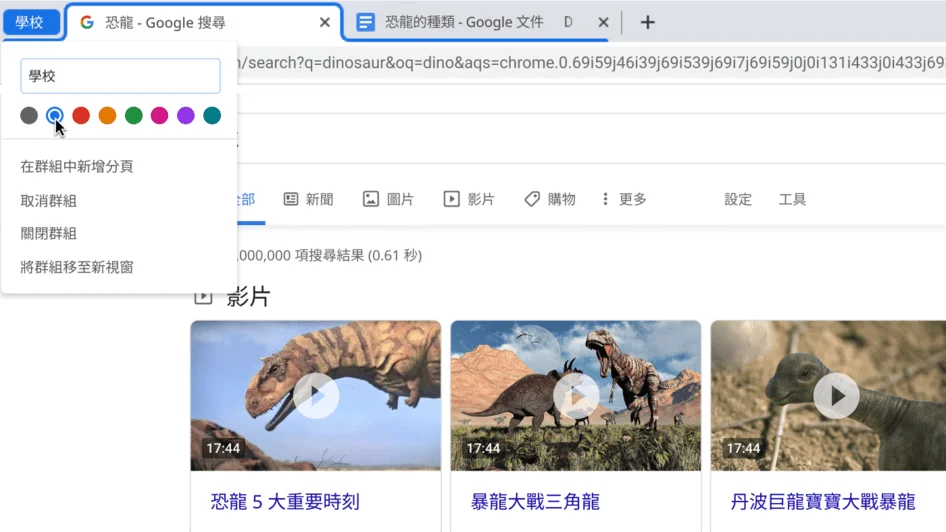
收起分頁群組
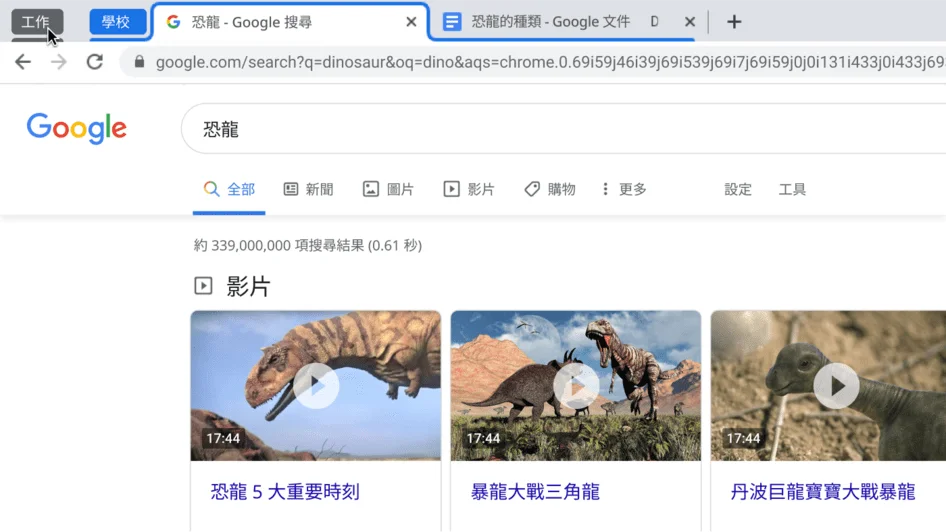
重新排序分頁群組
透過這些提示自訂 Chrome
建立常用網站的 Chrome 捷徑
快速鍵有助你節省寶貴時間。只需前往「自訂」選單的「快速鍵」對話方塊便可進行設定。
- 開啟新分頁。
- 點撃右下方的 「自訂」。
- 點撃「快速鍵」。

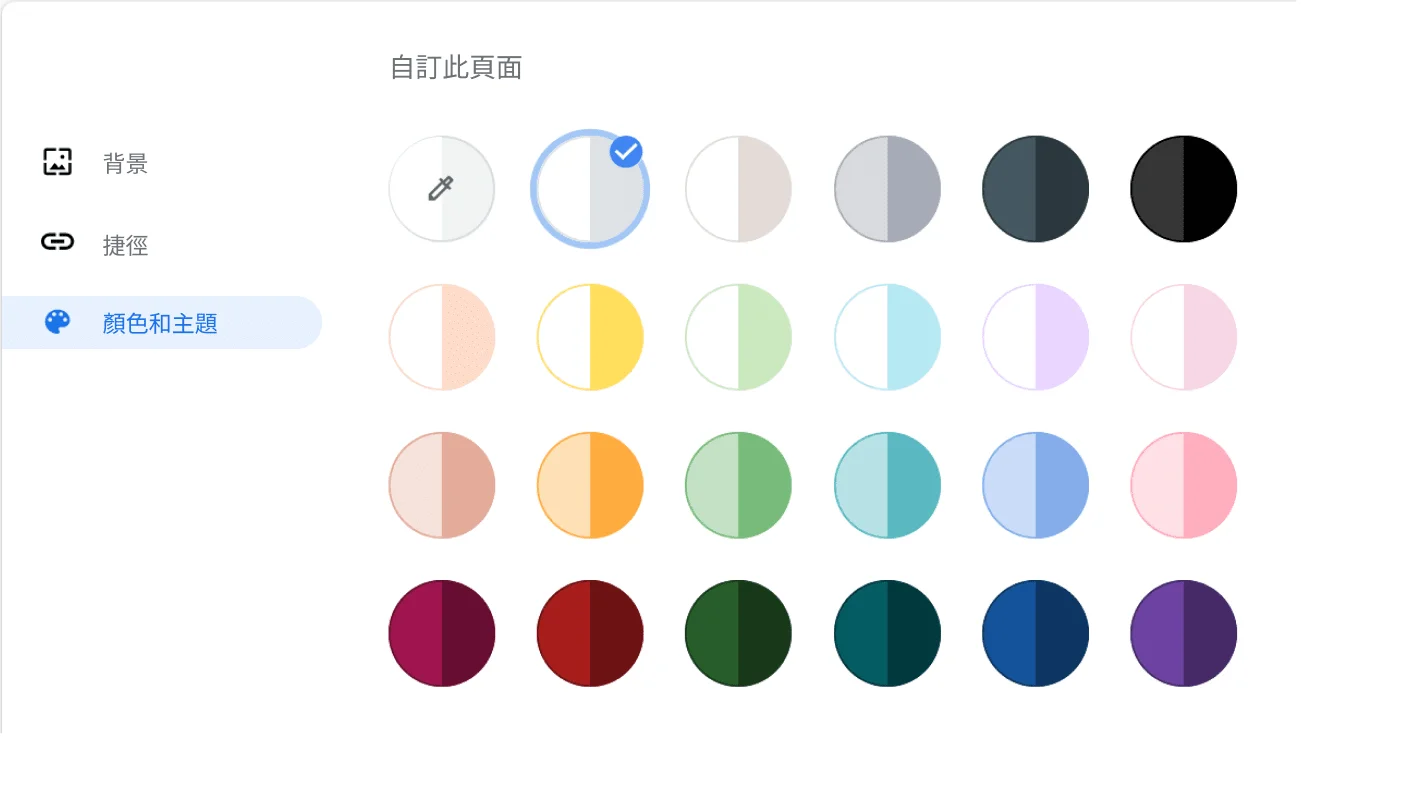
選擇瀏覽器的顏色
新增 Chrome 設定檔
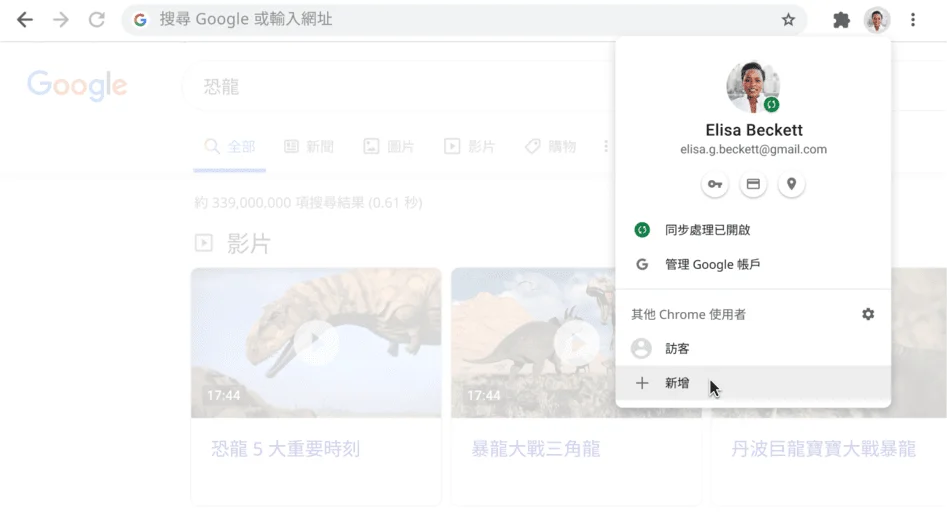
讓手提電腦和手機上的 Chrome 保持同步

助你善用 Chrome 的有用提示
填寫並儲存 PDF 檔案,不會失去編輯資料
在 Chrome 中填寫 PDF 表格,且無需擔心會失去已輸入的資料。只需儲存已輸入資料的檔案,便可在再次開啟檔案時,從上次暫停的地方繼續。
- 在瀏覽器中填寫 PDF。
- 點撃「下載」圖示 .
- 選取「原始」或「已編輯」版本。

一次過將所有分頁加入書籤

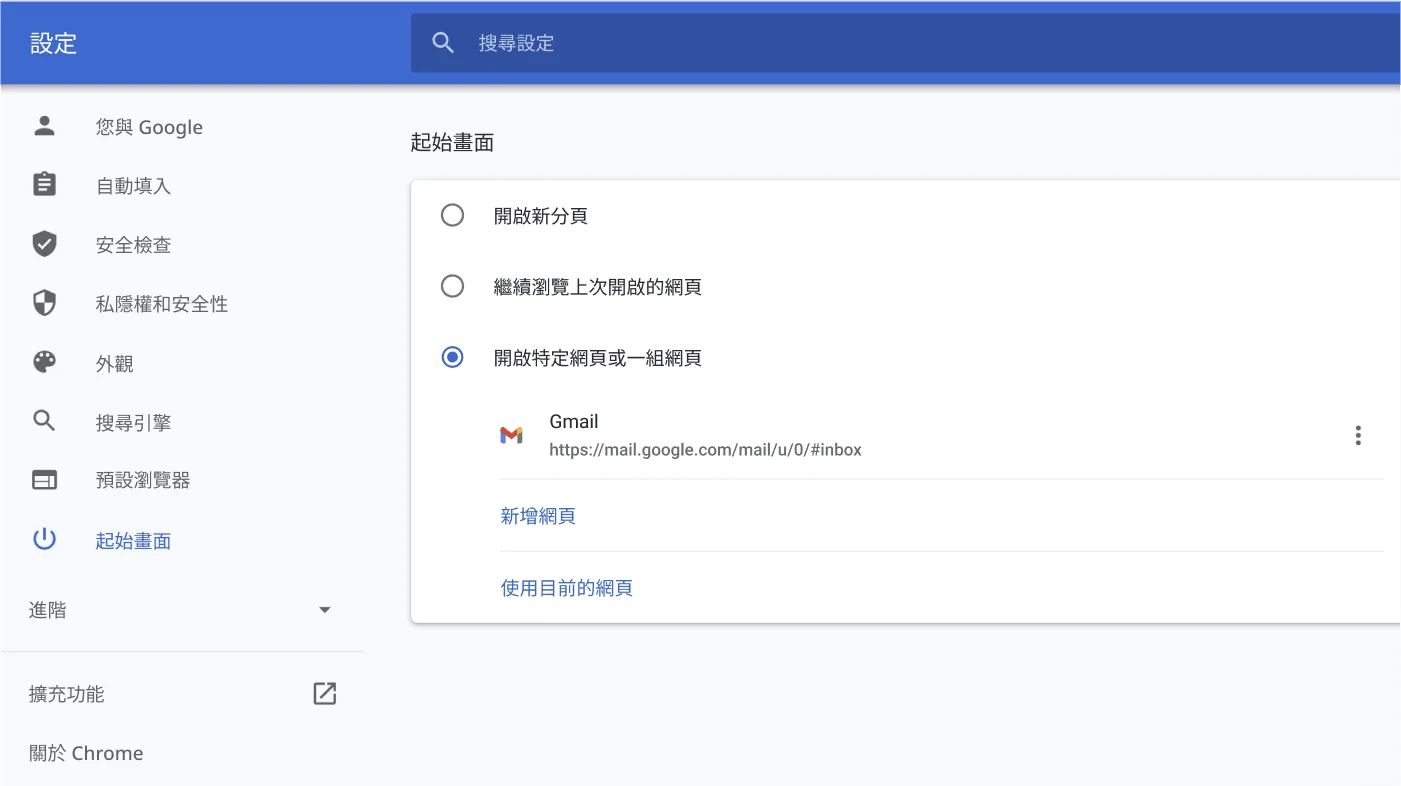
在 Chrome 啟動時自動開啟一組特定網頁
快速尋找所需內容

使用 Chrome 鍵盤快速鍵以節省時間
重新開啟最近關閉的分頁
有時候剛關掉分頁便後悔了,是嗎?不過使用 Chrome 能讓你透過幾個簡單的按鍵動作,重新開啟不小心關掉的分頁。
- Windows, ChromeOS & Linux: Ctrl + Shift + T
- Mac: Command + Shift + T
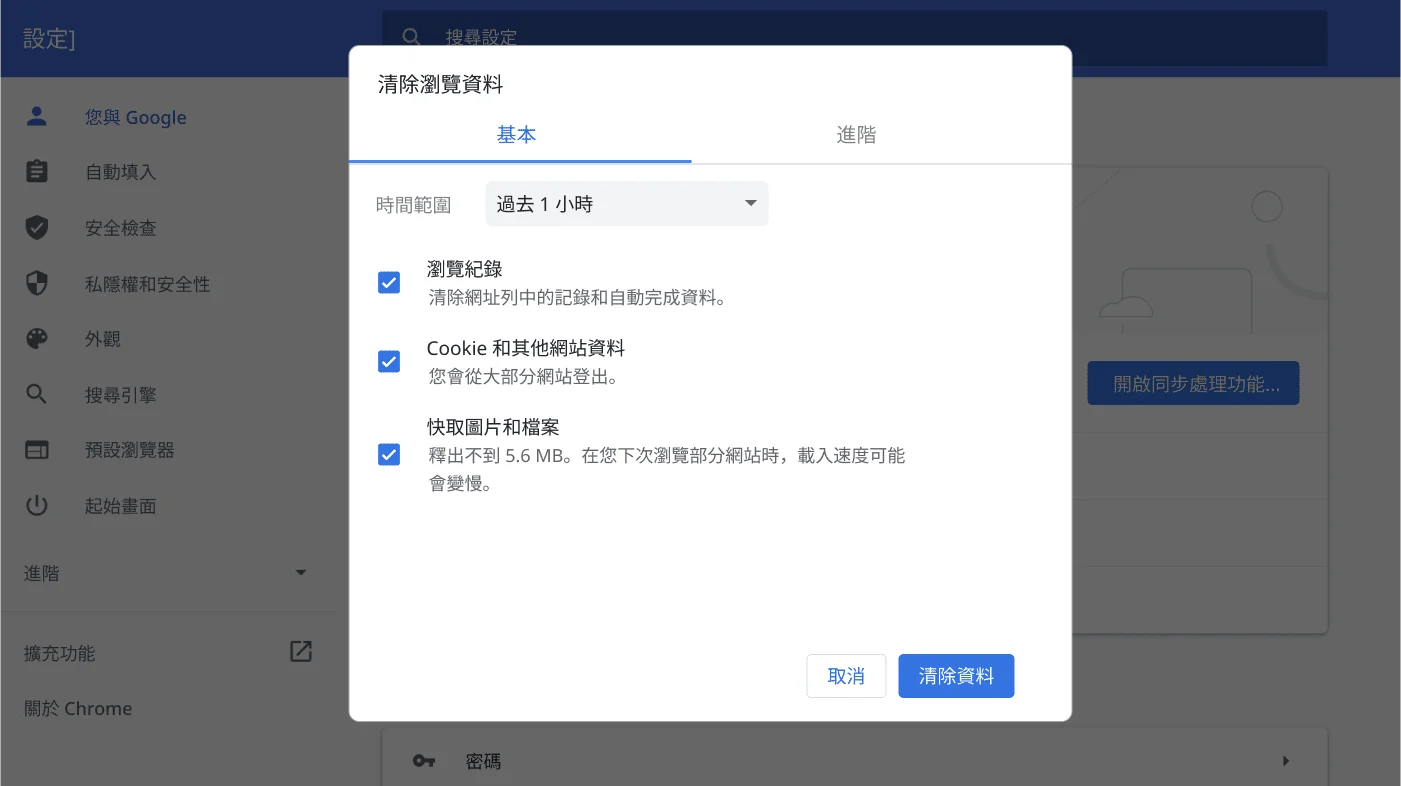
清除瀏覽資料
調整縮放等級

將目前頁面加入書籤


