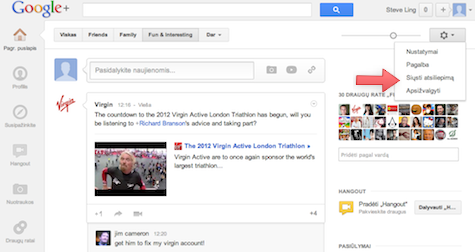
„Google“ atsiliepimus galite suaktyvinti spustelėję „Google“ produktų parinktį Siųsti atsiliepimus arba Pranešti apie triktį.

Suaktyvinę „Google“ atsiliepimus, matysite pilka spalva pažymėtą puslapio, kuriame esate, vaizdą ir dialogo langą „Google“ atsiliepimai. Čia galite įvesti atsiliepimo aprašą. Jei pranešate apie problemą, tinkamas aprašas būtų toks, į kurį būtų įtraukta ši informacija:

Kad pradėtumėte ryškinti su atsiliepimais susijusias puslapio dalis, spustelėkite Paryškinti
Užveskite pelės žymeklį virš puslapio ir spustelėkite parodytus automatinius paryškinimus arba spustelėkite bet kurioje puslapio vietoje ir tempkite pelės žymeklį ant norimų paryškinti skilčių.
Jei ką nors paryškinsite netyčia, viršutiniame dešiniajame paryškintos zonos kampe
spustelėkite pašalinimo piktogramą ( ), kad pašalintumėte paryškinimą.
Jei dialogo langas „Google“ atsiliepimai dengia norimą paryškinti dalį, spustelėkite dialogo lango kraštą ir nuvilkite jį.

Jei puslapyje nurodytas vardas, adresas ar kita asmeninė informacija, galbūt nenorėsite siųsti šių puslapio dalių. Spustelėję Užtemdyti prieš siųsdami atsiliepimus galite paslėpti puslapio dalis.
Galite užvesti pelės žymeklį virš puslapio ir spustelėti parodytą juodos spalvos laukelį arba spustelėti bet kurioje puslapio vietoje ir tempti pelės žymeklį ant norimų užtemdyti skilčių.
Jei norite užtemdyti dalį paryškintos zonos, spustelėkite už paryškintos zonos ir vilkite per tą dalį, kurią norite užtemdyti.
Jei ką nors užtemdysite netyčia, viršutiniame dešiniajame užtemdytos zonos kampe
spustelėkite pašalinimo piktogramą (), kad pašalintumėte užtemdymą.

Kad pamatytumėte pranešimą, kurį ketinate išsiųsti, spustelėkite Kitas. Prieš išsiųsdami atsiliepimus aprašą galite redaguoti. „Google“ atsiliepimai renka toliau nurodytą informaciją su ekrano kopija:
Kai būsite pasiruošę siųsti atsiliepimus, spustelėkite Pateikti.

Kad įsitikintumėte, jog gavome atsiliepimus, neuždarykite lango, kol bus parodytas patvirtinimo pranešimas. Jei norite uždaryti langą „Google“ atsiliepimai, tiesiog spustelėkite Gerai.
Viskas. Dėkojame už atsiliepimus!

Atsiliepimą galite peržiūrėti puslapyje Mano ataskaitos. Ten galite peržiūrėti informaciją, kurią išsiuntėte naudodami atsiliepimų įrankį, esantį daugelyje „Google“ žiniatinklio produktų.
 Atsiliepimai