
-
परफ़ॉर्मेंस पर ध्यान दें
Chrome को बेहतरीन परफ़ॉर्मेंस के लिए बनाया गया है. एनर्जी सेवर और मेमोरी सेवर जैसी सुविधाओं से Chrome को इस्तेमाल करने के अपने अनुभव को बेहतर बनाएं.
![कर्सर से एनर्जी सेवर के आइकॉन पर क्लिक किया गया. इस पर क्लिक करने पर बताया गया कि मेमोरी बचाने के लिए, बैकग्राउंड में होने वाली गतिविधि और कुछ विज़ुअल इफ़ेक्ट को सीमित किया गया है.]()
-
आसानी से टैब मैनेज करें
Chrome में उन टैब को मैनेज करने के लिए टूल उपलब्ध हैं जिन्हें आपको फ़िलहाल बंद नहीं करना है. अपने टैब को अलग-अलग ग्रुप, लेबल, और रंगों में रखकर, खुद को व्यवस्थित रखें और तेज़ी से काम करें.
![ब्राउज़र के यूज़र इंटरफ़ेस (यूआई) की इमेज, जिसमें टैब के तीन अलग-अलग ग्रुप दिखाए गए हैं: निजी, आर्चेज़ की यात्रा, और काम.]()
-
आपके डिवाइस के लिए ऑप्टिमाइज़ किया गया
Chrome को आपके डिवाइस में हर प्लैटफ़ॉर्म पर काम करने के लिए बनाया गया है. इसका मतलब है कि आप चाहे जिस भी प्लैटफ़ॉर्म पर हों, आपको Chrome का बेहतरीन अनुभव मिलेगा.

अपने फ़ोन पर Chrome डाउनलोड करें
![मोबाइल डिवाइस और डेस्कटॉप कंप्यूटर, दोनों की स्क्रीन पर Chrome ब्राउज़र में Google का होम पेज दिख रहा है.]()
-
अपने-आप होने वाले अपडेट
हर चौथे हफ़्ते में, एक नया Chrome अपडेट रिलीज़ होता है. इससे तेज़ और सुरक्षित ब्राउज़र के साथ-साथ नई सुविधाओं को आसानी से इस्तेमाल किया जा सकता है.
![ब्राउज़र के यूज़र इंटरफ़ेस में हरे रंग का अपडेट बॉक्स दिखेगा. यह उपयोगकर्ता को बताता है कि ब्राउज़र को अब रीस्टार्ट किया जा सकता है, ताकि वह अपने-आप अपडेट हो जाए.]()


-
परफ़ॉर्मेंस पर ध्यान दें
Chrome को बेहतरीन परफ़ॉर्मेंस के लिए बनाया गया है. एनर्जी सेवर और मेमोरी सेवर जैसी सुविधाओं से Chrome को इस्तेमाल करने के अपने अनुभव को बेहतर बनाएं.
![कर्सर से एनर्जी सेवर के आइकॉन पर क्लिक किया गया. इस पर क्लिक करने पर बताया गया कि मेमोरी बचाने के लिए, बैकग्राउंड में होने वाली गतिविधि और कुछ विज़ुअल इफ़ेक्ट को सीमित किया गया है.]()
-
आसानी से टैब मैनेज करें
Chrome में उन टैब को मैनेज करने के लिए टूल उपलब्ध हैं जिन्हें आपको फ़िलहाल बंद नहीं करना है. अपने टैब को अलग-अलग ग्रुप, लेबल, और रंगों में रखकर, खुद को व्यवस्थित रखें और तेज़ी से काम करें.
![ब्राउज़र के यूज़र इंटरफ़ेस (यूआई) की इमेज, जिसमें टैब के तीन अलग-अलग ग्रुप दिखाए गए हैं: निजी, आर्चेज़ की यात्रा, और काम.]()
-
आपके डिवाइस के लिए ऑप्टिमाइज़ किया गया
Chrome को आपके डिवाइस में हर प्लैटफ़ॉर्म पर काम करने के लिए बनाया गया है. इसका मतलब है कि आप चाहे जिस भी प्लैटफ़ॉर्म पर हों, आपको Chrome का बेहतरीन अनुभव मिलेगा.
अपने फ़ोन पर Chrome डाउनलोड करें
![मोबाइल डिवाइस और डेस्कटॉप कंप्यूटर, दोनों की स्क्रीन पर Chrome ब्राउज़र में Google का होम पेज दिख रहा है.]()
-
अपने-आप होने वाले अपडेट
हर चौथे हफ़्ते में, एक नया Chrome अपडेट रिलीज़ होता है. इससे तेज़ और सुरक्षित ब्राउज़र के साथ-साथ नई सुविधाओं को आसानी से इस्तेमाल किया जा सकता है.
![ब्राउज़र के यूज़र इंटरफ़ेस में हरे रंग का अपडेट बॉक्स दिखेगा. यह उपयोगकर्ता को बताता है कि ब्राउज़र को अब रीस्टार्ट किया जा सकता है, ताकि वह अपने-आप अपडेट हो जाए.]()

हर टैब पर, 'Chrome में Gemini' उपलब्ध है.
'Chrome में Gemini', वेब पर आपका निजी एआई असिस्टेंट है. यह आपके खुले हुए टैब के कॉन्टेक्स्ट और ब्राउज़िंग इतिहास के आधार पर, कॉन्टेंट समझने और मुश्किल टास्क पूरे करने में आपकी मदद करता है.
'Chrome में Gemini' को एक्सप्लोर करें-
NANO BANANA – Chrome में Gemini
ऑनलाइन प्रेरणा लें और कॉन्टेंट बनाएं


इमेज जनरेट करने वाला हमारा सबसे नया और बेहतरीन मॉडल, Chrome में उपलब्ध है. 'Chrome में Gemini' से, किसी वेबपेज को इन्फ़ोग्राफ़िक में विज़ुअलाइज़ करने या वेब पर मौजूद किसी इमेज में बदलाव के लिए कहें. सिर्फ़ कहना काफ़ी है, किसी भी चीज़ को विज़ुअलाइज़ किया जा सकता है.
'Chrome में Nano Banana' की मदद से इमेज जनरेट -
स्किल - Chrome में Gemini
एक क्लिक में सबसे ज़्यादा मददगार प्रॉम्प्ट
अब तक, 'Chrome में Gemini' से एक ही काम बार-बार करवाने के लिए, आपको अलग-अलग पेजों पर जाकर एक ही प्रॉम्प्ट फिर से डालना पड़ता था. जैसे, किसी रेसिपी को वीगन बनाने के लिए, उसमें इस्तेमाल होने वाली सामग्री के विकल्प पूछना. अब 'Chrome में स्किल' का इस्तेमाल करके, सबसे ज़्यादा काम आने वाले प्रॉम्प्ट सेव करें और उन्हें दोबारा इस्तेमाल करें.
'Chrome में स्किल' सुविधा के बारे में ज़्यादा


Google Search
एआई मोड में, किसी भी विषय के बारे में पूछें
एआई मोड, एआई की मदद से खोजने वाली हमारी बेहतरीन सुविधा है. इसे Chrome में सीधे तौर पर इंटिग्रेट किया गया है. मुश्किल सवाल पूछें और एआई की मदद से जवाब पाएं. इसके बाद, फ़ॉलो-अप वाले सवाल पूछकर ज़्यादा जानकारी और मददगार वेब लिंक पाएं.
एआई मोड एक्सप्लोर करें
-
Password Manager
हर साइट के लिए, मज़बूत पासवर्ड का इस्तेमाल करें.

Chrome में Google Password Manager की सेवा पहले से मौजूद है. इससे पासवर्ड को ऑनलाइन सेव करना, मैनेज करना, और सुरक्षित रखना आसान हो जाता है. साथ ही, इससे अलग-अलग खातों के लिए मज़बूत पासवर्ड बनाने में भी मदद मिलती है.
-
बेहतर सुरक्षित ब्राउज़िंग
इस भरोसे के साथ ब्राउज़ करें कि आप ऑनलाइन सुरक्षित हैं.

Chrome की सुरक्षित ब्राउज़िंग की सुविधा, आपको मैलवेयर या फ़िशिंग अटैक के बारे में चेतावनी देती है. ज़्यादा सुरक्षा पाने के लिए, बेहतर सुरक्षित ब्राउज़िंग की सुविधा चालू करें.
-
सुरक्षा जांच
सिर्फ़ एक क्लिक करके, रीयल टाइम में अपनी सुरक्षा के स्तर की जांच करें.
Chrome की सुरक्षा जांच की सुविधा से ब्राउज़िंग के दौरान आपकी सुरक्षा और निजता को पक्का किया जाता है. आपके सेव किए गए पासवर्ड, एक्सटेंशन, और सेटिंग की सुरक्षा का भी ध्यान रखा जाता है. अगर किसी अन्य चीज़ पर ध्यान देने की ज़रूरत है, तो Chrome उसे ठीक करने में आपकी मदद करेगा.
-
निजता गाइड
आसानी से इस्तेमाल की जा सकने वाली सेटिंग की मदद से, अपनी निजता को कंट्रोल करें.
Chrome की मदद से, यह आसानी से समझा जा सकता है कि इंटरनेट पर क्या और किसके साथ शेयर किया जा रहा है. इसके लिए, बस निजता गाइड का इस्तेमाल करें. यहां निजता सेटिंग के बारे में सिलसिलेवार तरीके से बताया गया है.
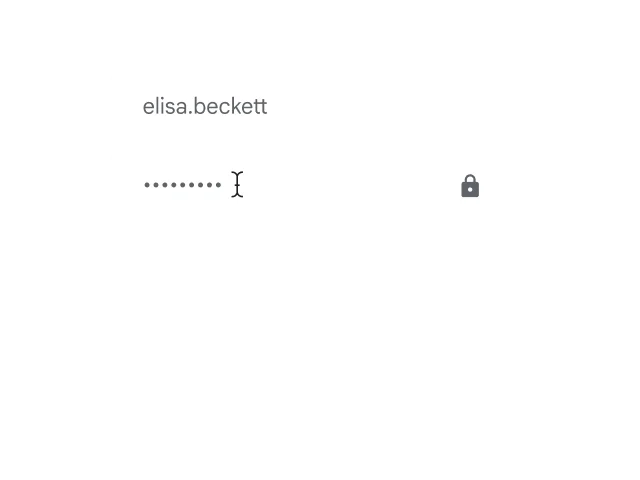




वर्टिकल टैब की मदद से, टॉप बार के अलावा अन्य जगहों पर भी टैब खोलें
वर्टिकल टैब, ब्राउज़र विंडो के किनारे पर स्टैक हो जाते हैं. इससे आपको पेज के पूरे टाइटल पढ़ने और टैब ग्रुप को आसानी से मैनेज करने में मदद मिलती है. ऐसा तब भी हो सकता है, जब आपके टैब की संख्या दो अंकों में पहुंच जाए. किसी भी Chrome विंडो पर राइट क्लिक करें और “टैब को वर्टिकल तरीके से दिखाएं” को चुनें.
टैब मैनेज करने में मदद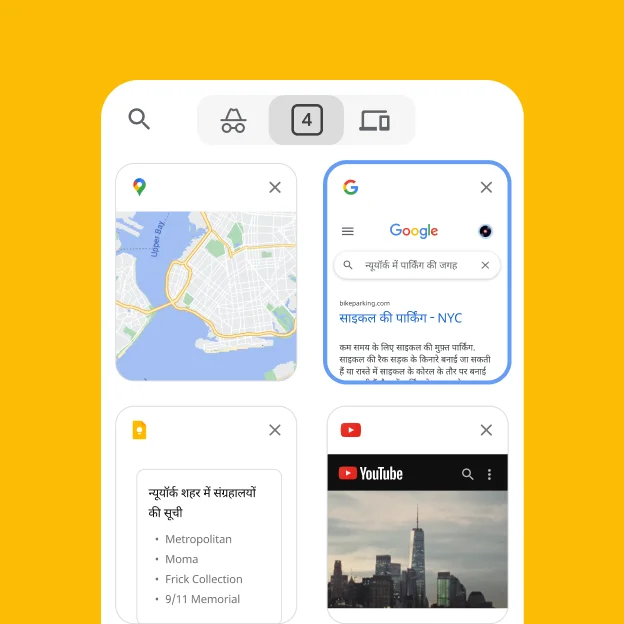
एक विंडो, दो व्यू
क्या आपको एक साथ कई विंडो खोलने या टैब के बीच स्विच करने में परेशानी होती है? स्प्लिट व्यू की मदद से, एक ही समय में दो टैब देखे जा सकते हैं. इससे आपको बेहतर और आसान तरीके से काम करने में मदद मिलती है.
Chrome को अपनी पसंद के मुताबिक बनाएं
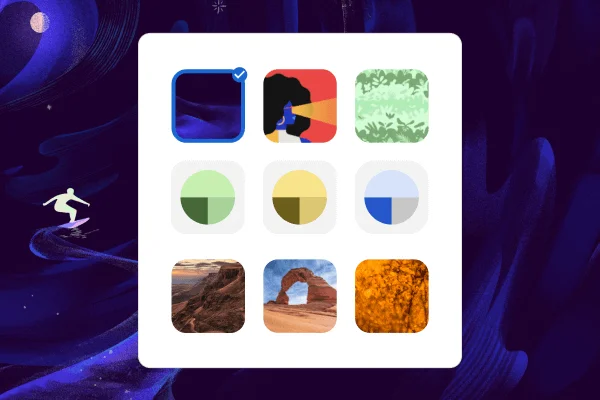
कई तरह की थीम, गहरे रंग वाला मोड, और आपके लिए बनाए गए खास विकल्पों का इस्तेमाल करके, वेब ब्राउज़र को अपनी पसंद के मुताबिक बनाएं.
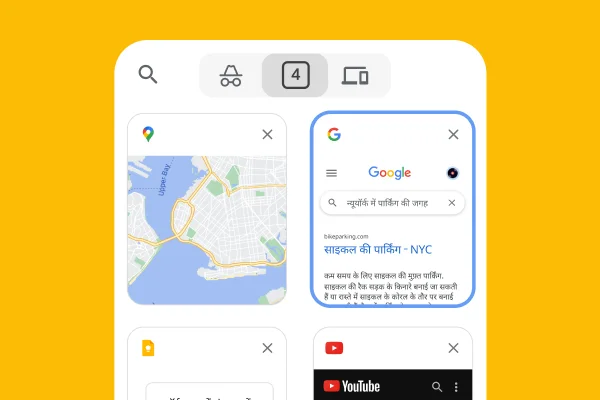
सभी डिवाइसों पर ब्राउज़ करें
अपने बुकमार्क, सेव किए गए पासवर्ड, और अन्य सुविधाओं को ऐक्सेस करने के लिए, किसी भी डिवाइस पर Chrome में साइन इन करें.
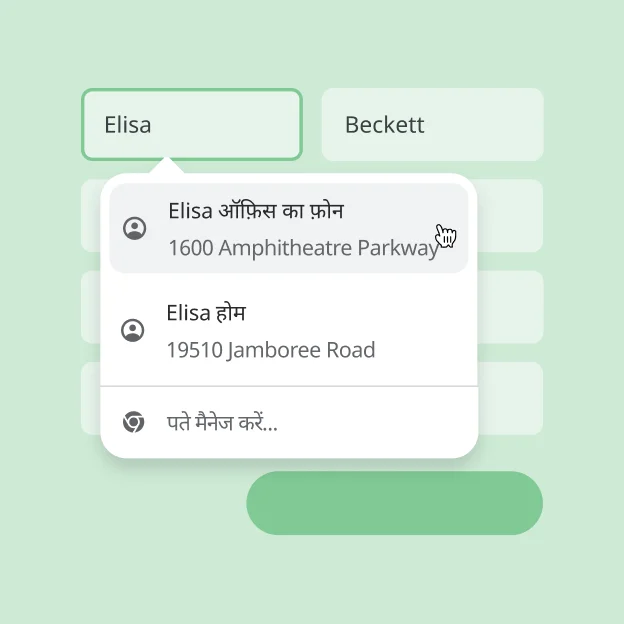
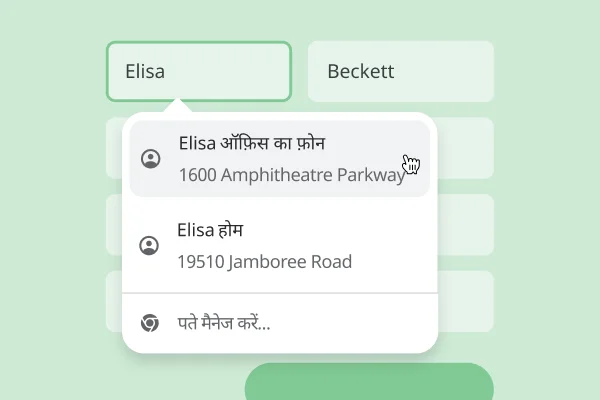
ऑटोमैटिक तरीके से भरने की सुविधा की मदद से अपना समय बचाएं
Chrome का इस्तेमाल करके अपने पते, पासवर्ड वगैरह से जुड़ी जानकारी सेव करें, ताकि उन्हें ऑटोमैटिक तरीके से फटाफट भरा जा सके.
एक विंडो, दो व्यू
क्या आपको एक साथ कई विंडो खोलने या टैब के बीच स्विच करने में परेशानी होती है? स्प्लिट व्यू की मदद से, एक ही समय में दो टैब देखे जा सकते हैं. इससे आपको बेहतर और आसान तरीके से काम करने में मदद मिलती है.
Chrome को अपनी पसंद के मुताबिक बनाएं
कई तरह की थीम, गहरे रंग वाला मोड, और आपके लिए बनाए गए खास विकल्पों का इस्तेमाल करके, वेब ब्राउज़र को अपनी पसंद के मुताबिक बनाएं.
सभी डिवाइसों पर ब्राउज़ करें
अपने बुकमार्क, सेव किए गए पासवर्ड, और अन्य सुविधाओं को ऐक्सेस करने के लिए, किसी भी डिवाइस पर Chrome में साइन इन करें.
ऑटोमैटिक तरीके से भरने की सुविधा की मदद से अपना समय बचाएं
Chrome का इस्तेमाल करके अपने पते, पासवर्ड वगैरह से जुड़ी जानकारी सेव करें, ताकि उन्हें ऑटोमैटिक तरीके से फटाफट भरा जा सके.
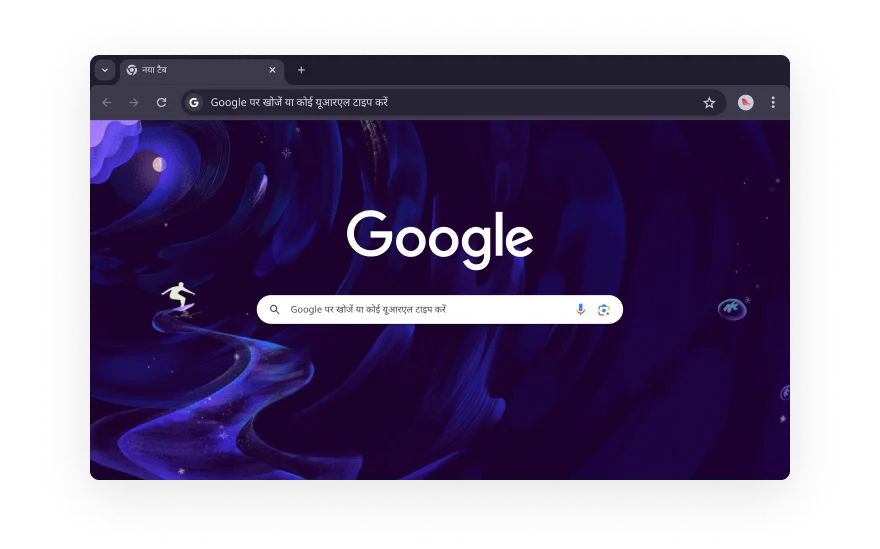
अपने अनुभव को बेहतर बनाएं
Chrome Web Store में खरीदारी और मनोरंजन से लेकर प्रॉडक्टिविटी बढ़ाने में मदद करने वाले एक्सटेंशन खोजें और अपना अनुभव बेहतर बनाएं.





-
Google Pay
सिर्फ़ एक क्लिक से पैसे चुकाएं.
Google Pay का इस्तेमाल करके आसानी से ऑनलाइन पेमेंट किया जा सकता है. Google खाते में अपने क्रेडिट/डेबिट कार्ड की जानकारी सुरक्षित तरीके से सेव करने पर, अपना क्रेडिट कार्ड नंबर टाइप किए बिना तेज़ी से पैसे चुकाए जा सकते हैं.
-
Google Lens
कुछ भी देखें, कुछ भी खोजें.
Chrome में Google Lens की मदद से, खोजें, अनुवाद करें, पहचानें या खरीदारी करें. आपको दिख रही किसी भी चीज़ के बारे में सवाल पूछें. चाहे वह किसी वेबसाइट पर मौजूद कोई कॉन्टेंट हो या आपके कैमरे से खींची गई कोई फ़ोटो.



अक्सर पूछे जाने वाले सवाल
मैं Chrome कैसे इंस्टॉल करूं?
क्या Chrome मेरे ऑपरेटिंग सिस्टम पर काम करता है?
मैं Chrome को अपना डिफ़ॉल्ट ब्राउज़र कैसे बनाऊं?
Chrome में सुरक्षा से जुड़ी कौन-कौनसी सेटिंग उपलब्ध हैं?

अपने फ़ोन पर Chrome डाउनलोड करें