बेहतर तरीके से ब्राउज़ करने के लिए सलाहें और शॉर्टकट
चाहे टैब के अलग-अलग ग्रुप बनाने हों या समय बचाने वाले कीबोर्ड शॉर्टकट याद रखने हों, आप Chrome की इन सलाहों को अपनाकर, ब्राउज़र पर तेज़ी से काम पूरा कर सकते हैं.
Chrome के टैब ग्रुप की मदद से, अपने टैब व्यवस्थित करें
अपना टैब ग्रुप बनाएं
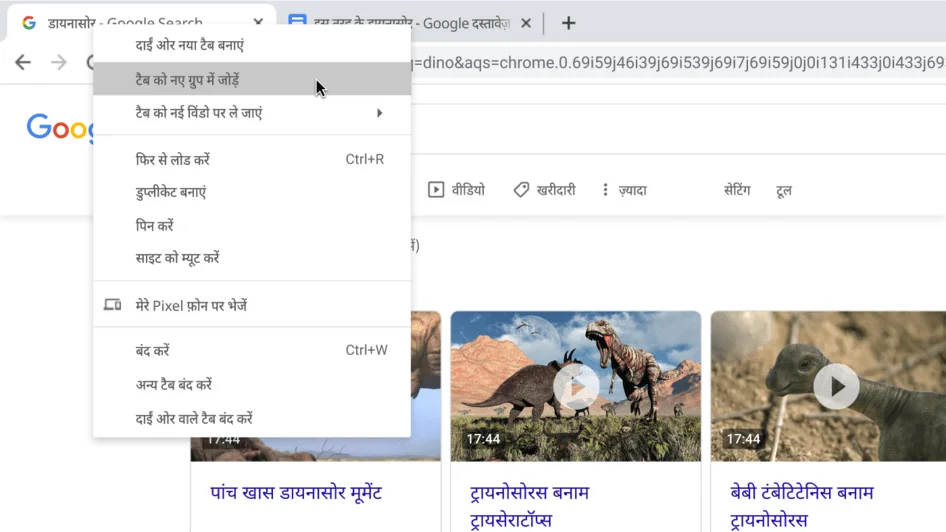
किसी एक चीज़ से जुड़े पेजों को एक ही जगह पर रखने के लिए आप उनका ग्रुप बना सकते हैं. टैब का ग्रुप बनाने के लिए, किसी टैब पर राइट क्लिक करें और 'टैब को नए ग्रुप में जोड़ें' को चुनें.
- टैब पर राइट (दाईं तरफ़ से) क्लिक करें.
- नए ग्रुप में टैब जोड़ें पर क्लिक करें.
- नया ग्रुप पर क्लिक करें या किसी मौजूदा टैब ग्रुप के नाम पर क्लिक करें.
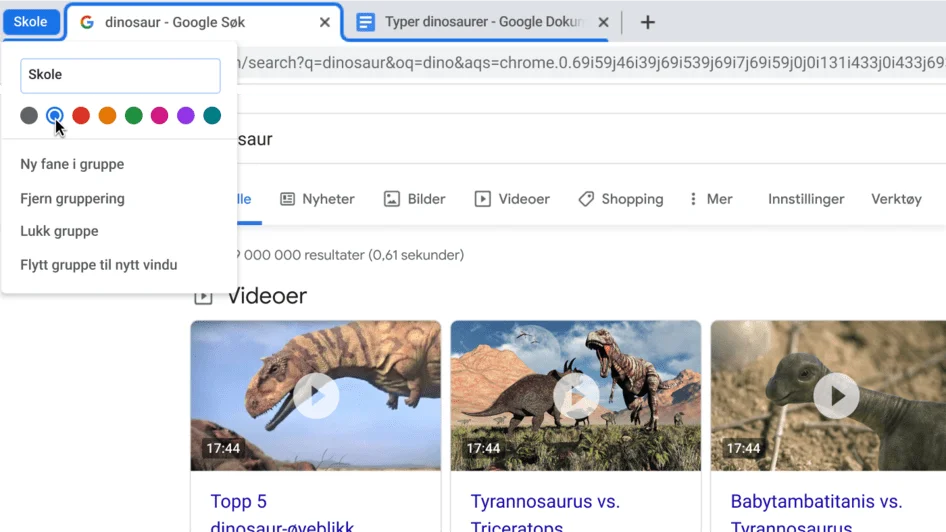
अपने Chrome के टैब ग्रुप को नाम दें और उनके लिए पसंद के मुताबिक रंग चुनें
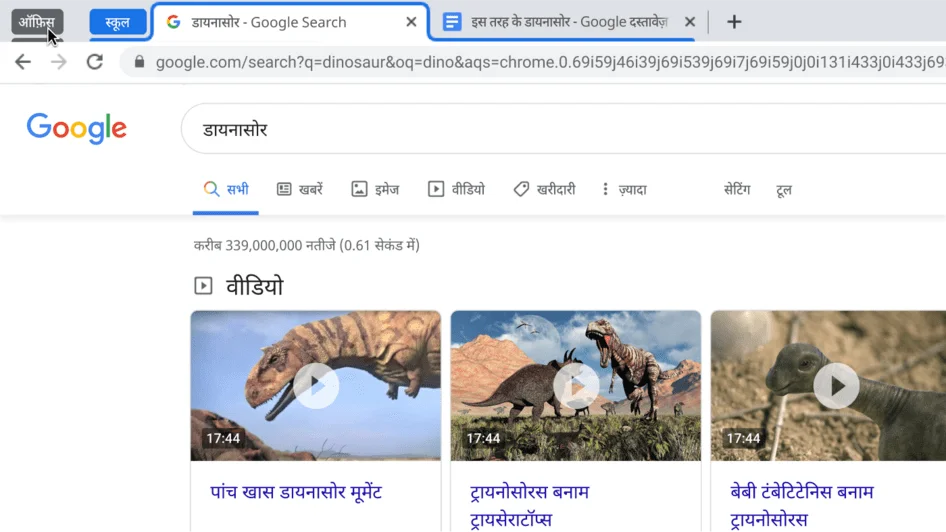
टैब ग्रुप को छोटा करें
टैब ग्रुप का क्रम बदलें
इन सलाहों को अपनाकर, Chrome को अपनी पसंद के मुताबिक बनाएं
अपनी पसंदीदा साइटों के Chrome शॉर्टकट बनाएं
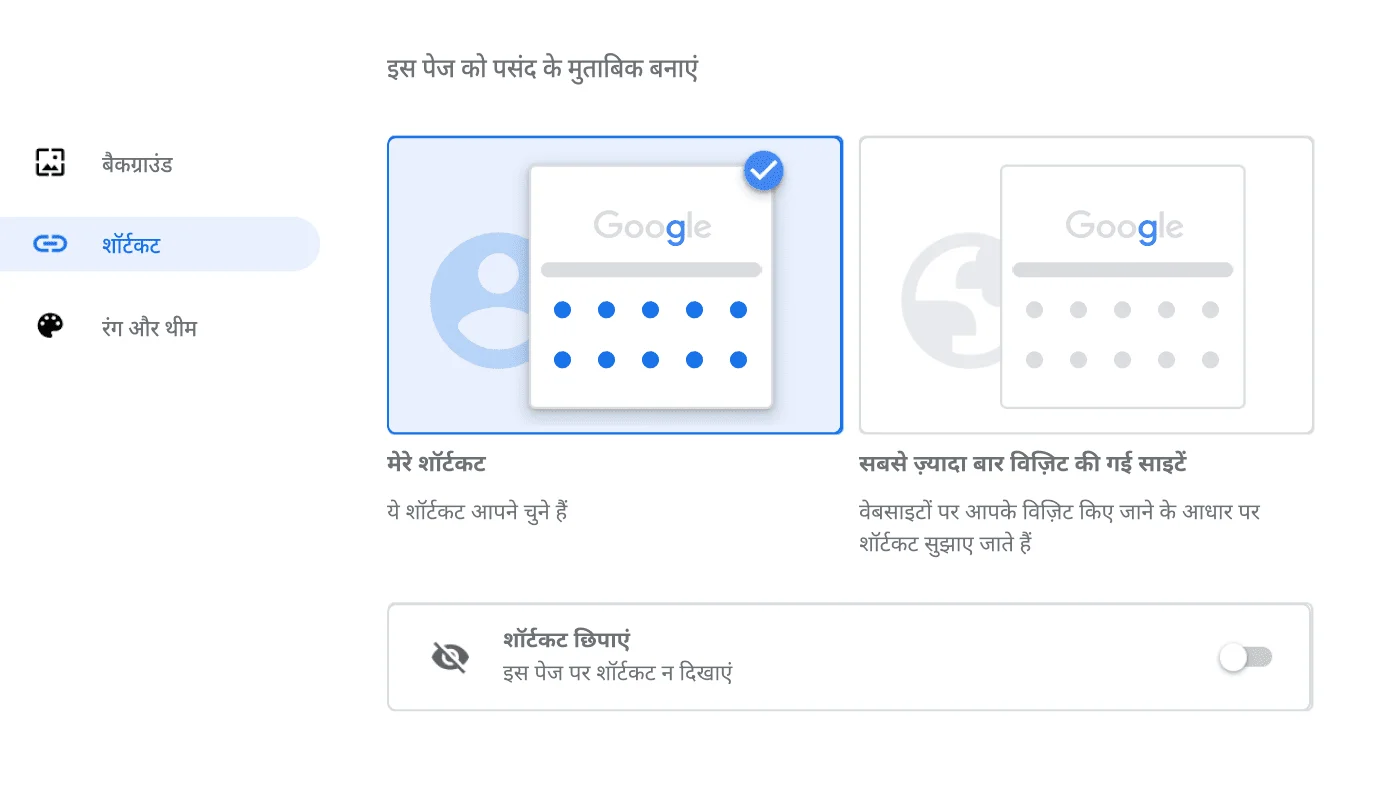
शॉर्टकट से आपको अपना कीमती समय बचाने में मदद मिल सकती है. आपको बस 'पसंद के मुताबिक बनाएं' मेन्यू में ‘शॉर्टकट’ डायलॉग पर जाना है.
- नया टैब खोलें.
- सबसे नीचे दाईं ओर, पसंद के मुताबिक बनाएं पर क्लिक करें.
- शॉर्टकट पर क्लिक करें.
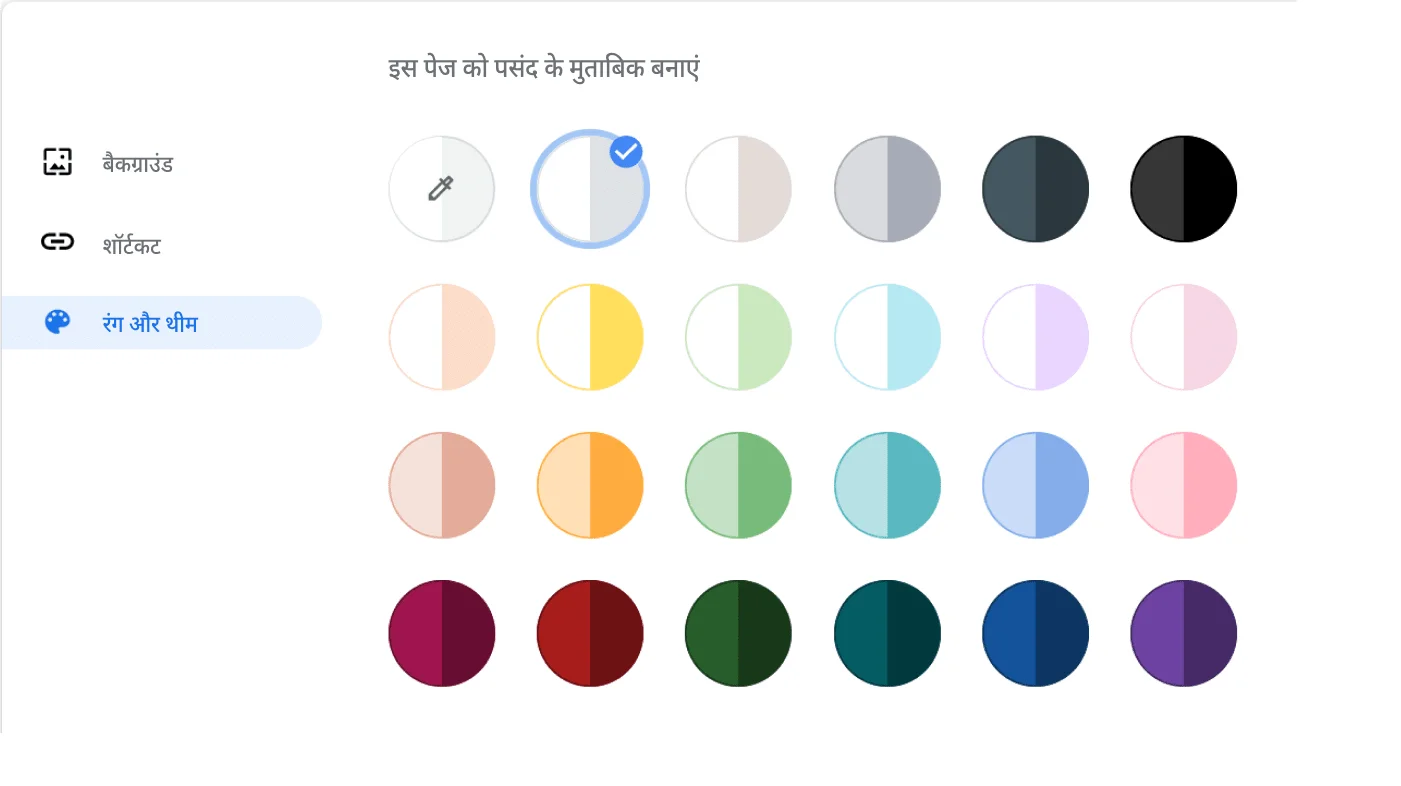
अपने ब्राउज़र का रंग चुनें
Chrome को अपने लैपटॉप और फ़ोन पर सिंक करें

ऐसी सलाहें को अपनाकर, आप Chrome का भरपूर फ़ायदा पा सकते हैं
एक ही बार में अपने सभी टैब को बुकमार्क करें
एक-एक टैब पर क्लिक करके, उन्हें सेव करने में समय न बर्बाद करें. आप Chrome में खुले हुए सभी टैब एक साथ बुकमार्क कर सकते हैं. इसके लिए, आपको Chrome के मेन्यू में 'बुकमार्क' पर क्लिक करके, 'सभी टैब को बुकमार्क करें' को चुनना होगा.
- सबसे ऊपर दाईं ओर, 'ज़्यादा' पर क्लिक करें .
- बुकमार्क पर क्लिक करें.
- सभी टैब को बुकमार्क करें पर क्लिक करें.

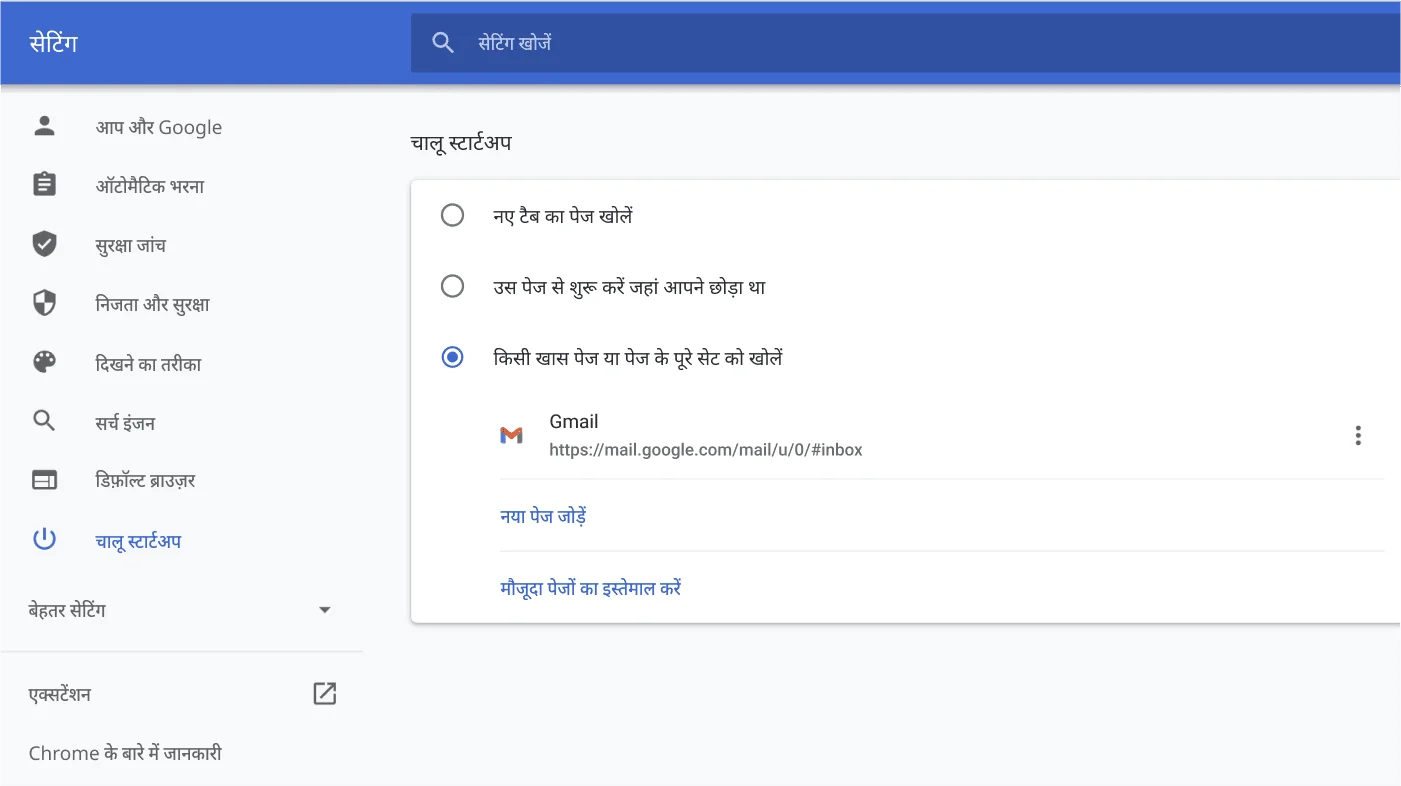
इससे Chrome खुलने पर कुछ खास पेज का एक सेट अपने-आप खुल जाएगा
जो भी आप ढूंढ रहे हैं, वह तेज़ी से पाएं

समय बचाने के लिए, Chrome के कीबोर्ड शॉर्टकट इस्तेमाल करें
आखिर में बंद किए गए टैब को फिर से खोलें
कभी-कभी कोई टैब बंद करते ही आपको महसूस होता है कि ऐसा नहीं करना चाहिए था. इसी वजह से, Chrome पर टैब को वापस लाने की सुविधा है. आप बस कुछ बटन दबाकर ऐसा कर सकते हैं.
- Windows, ChromeOS & Linux: Ctrl + Shift + T
- Mac: Command + Shift + T
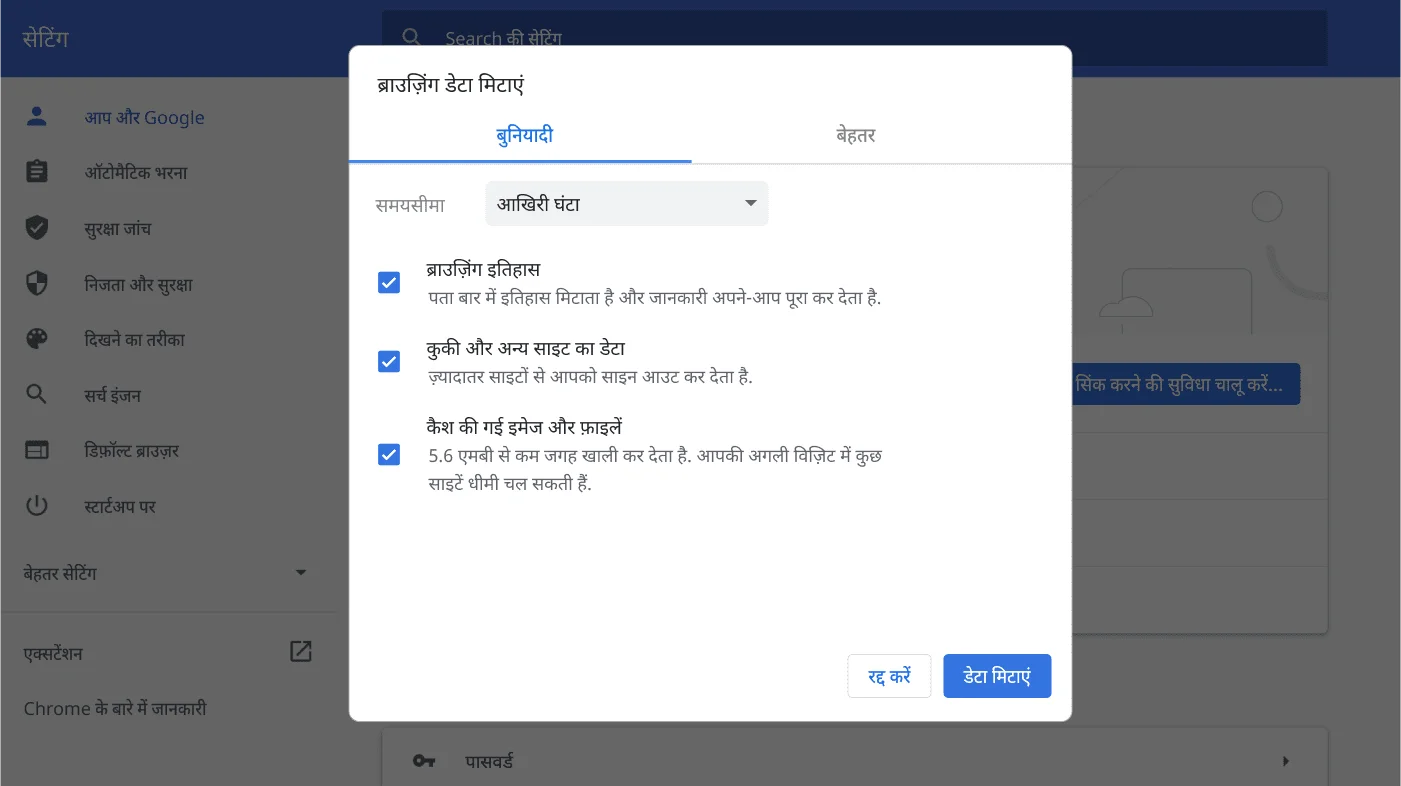
ब्राउज़िंग डेटा मिटाएं
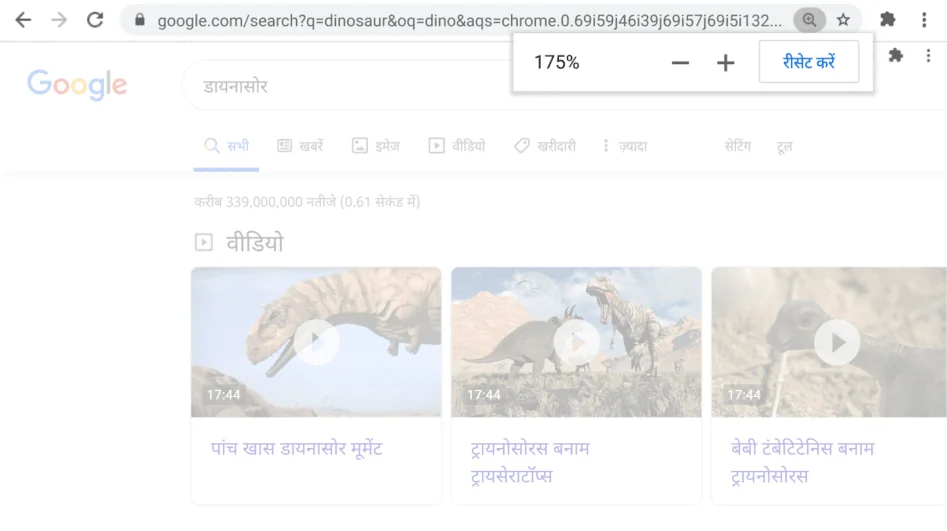
ज़ूम बढ़ाएं या कम करें
मौजूदा पेज को बुकमार्क करें


