Patarimai ir spartieji klavišai geresniam naršymui
„Chrome“ patarimai padės naršyklėje viską atlikti sparčiau – nuo skirtukų grupių iki mokymosi naudoti laiką taupančius sparčiuosius klavišus.
Tvarkykite skirtukus naudodami „Chrome“ skirtukų grupes
Kurkite savo skirtukų grupę
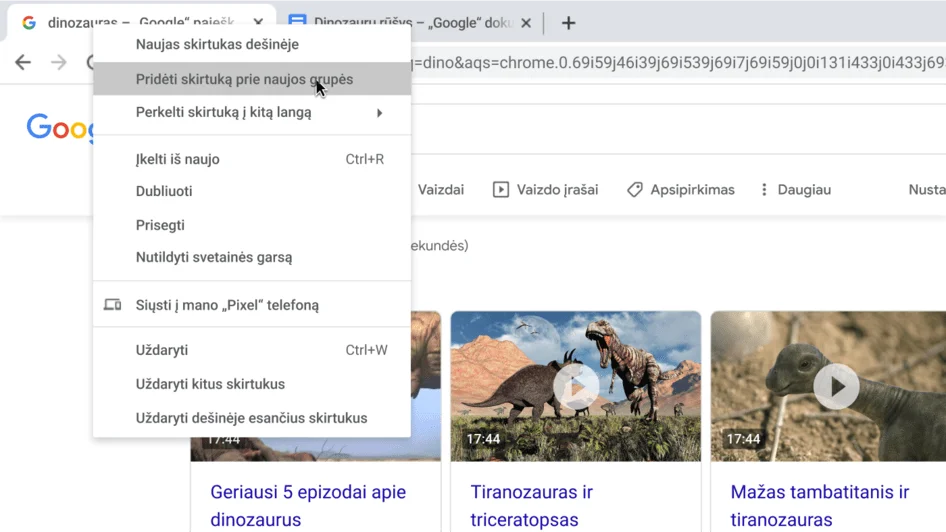
Galite grupuoti skirtukus laikydami susijusius puslapius kartu vienoje darbo srityje. Jei norite sukurti skirtukų grupę, tiesiog dešiniuoju pelės klavišu spustelėkite bet kurį skirtuką ir pasirinkite „Pridėti skirtuką prie naujos grupės“.
- Spustelėkite skirtuką dešiniuoju pelės klavišu.
- Spustelėkite Pridėti skirtuką prie naujos grupės.
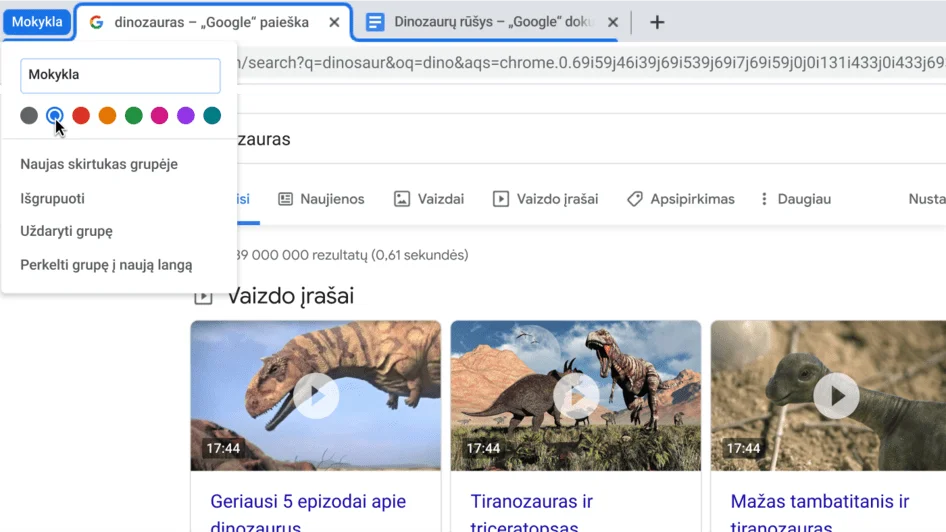
- Spustelėkite Nauja grupė arba spustelėkite esamos skirtukų grupės pavadinimą.
Pavadinkite „Chrome“ skirtukų grupes ir tinkinkite spalvas
Sutraukite skirtukų grupes
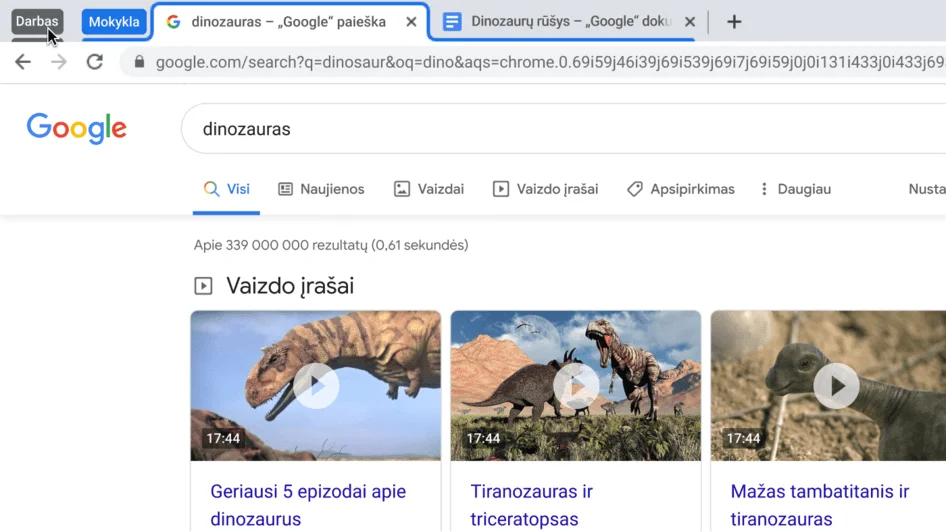
Pertvarkykite skirtukų grupes
Tinkinkite „Chrome“ vadovaudamiesi šiais patarimais
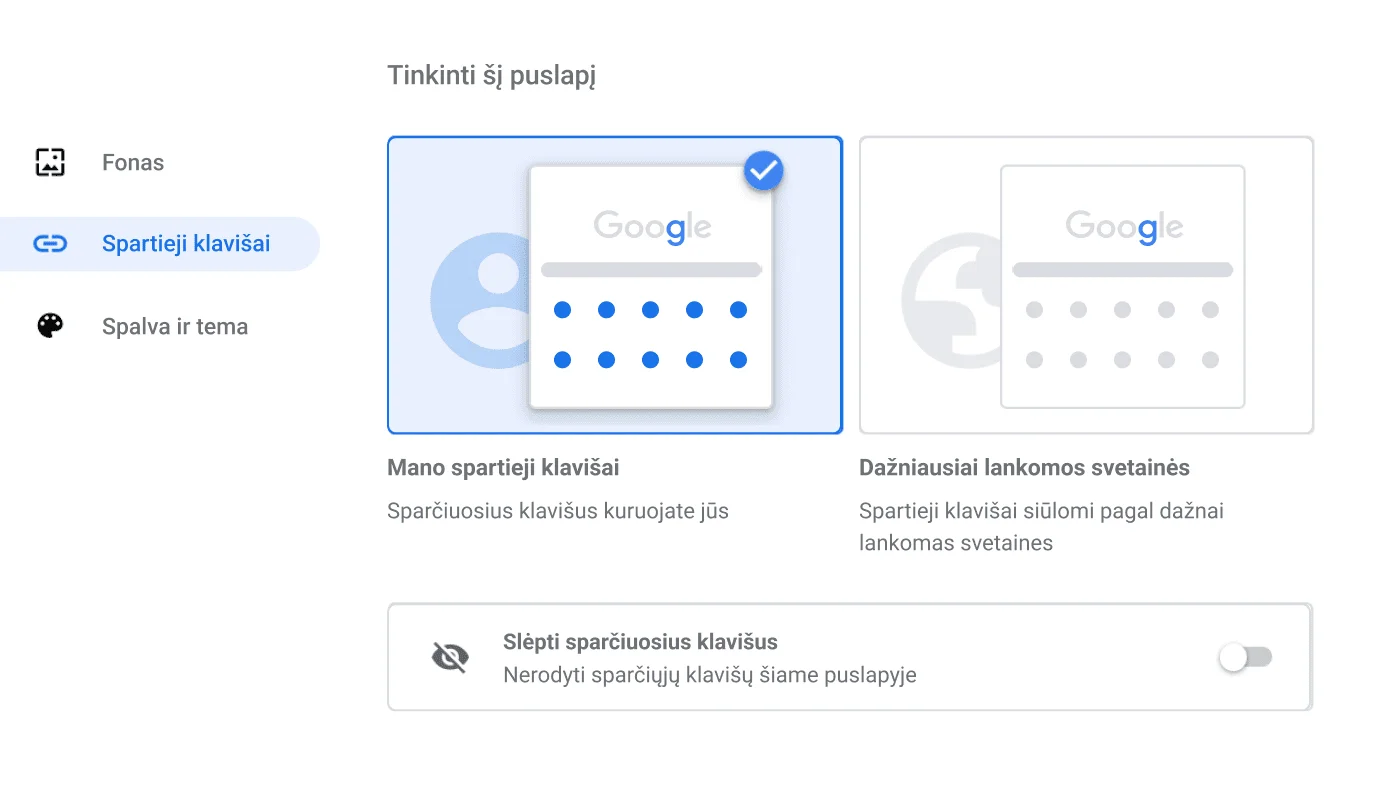
Kurkite mėgstamiausių svetainių „Chrome“ sparčiuosius klavišus
Spartieji klavišai padės sutaupyti brangaus laiko. Tiesiog eikite į dialogo langą „Spartieji klavišai“ tinkinimo meniu.
- Atidarykite naują skirtuką.
- Apačioje dešinėje spustelėkite Tinkinti.
- Spustelėkite Spartieji klavišai.
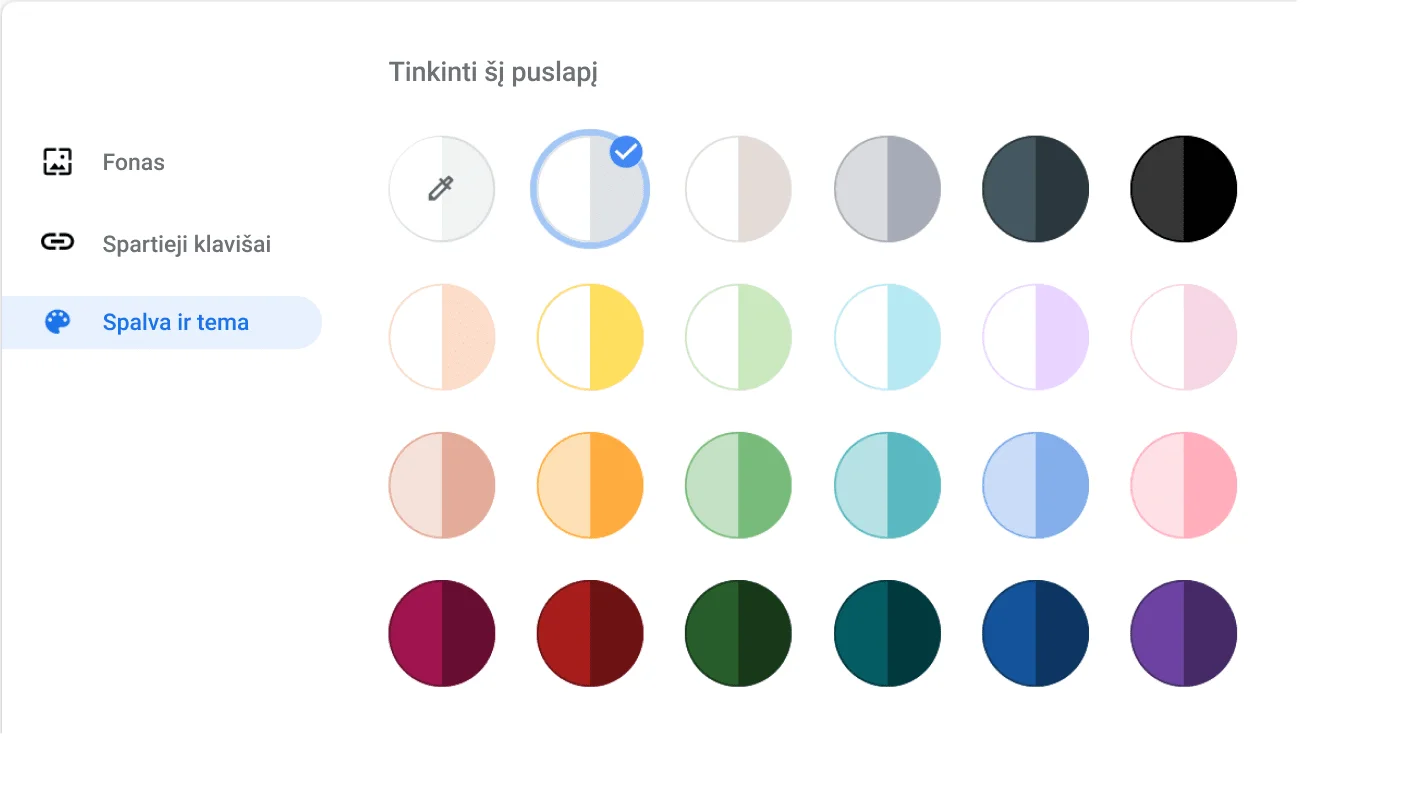
Pasirinkite naršyklės spalvą
Sinchronizuokite „Chrome“ nešiojamajame kompiuteryje ir telefone
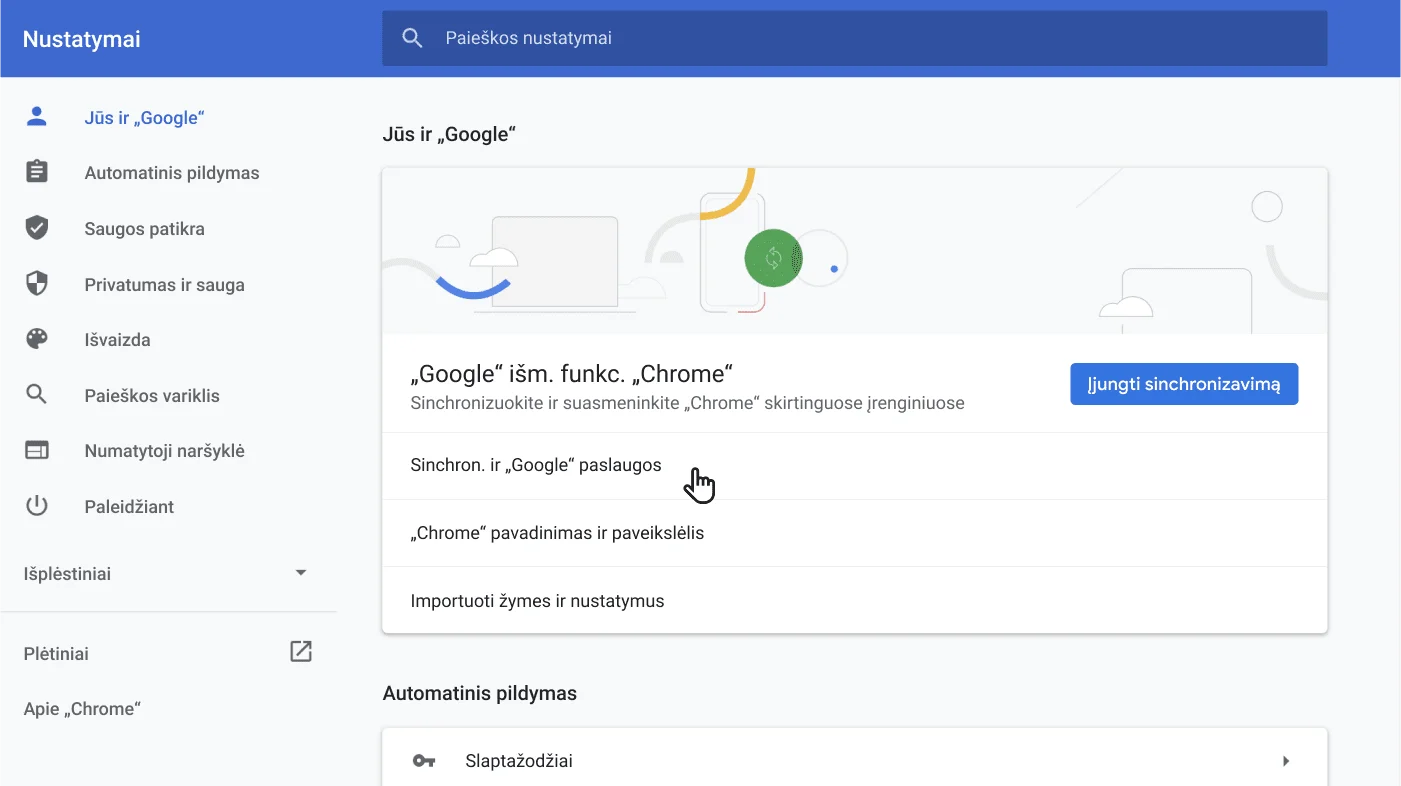
Naudingi patarimai, kaip išnaudoti visas „Chrome“ galimybes
Pažymėkite visus skirtukus vienu metu
Nešvaistykite laiko spustelėdami kiekvieną skirtuką, norėdami jį pažymėti. Naršyklėje „Chrome“ galite pasižymėti visus atidarytus skirtukus tiesiog meniu spustelėję „Žymės“ ir pasirinkę „Visi skirtukai“.
- Viršuje dešinėje spustelėkite „Daugiau“ .
- Spustelėkite Žymės.
- Spustelėkite Žymėti visus skirtukus.

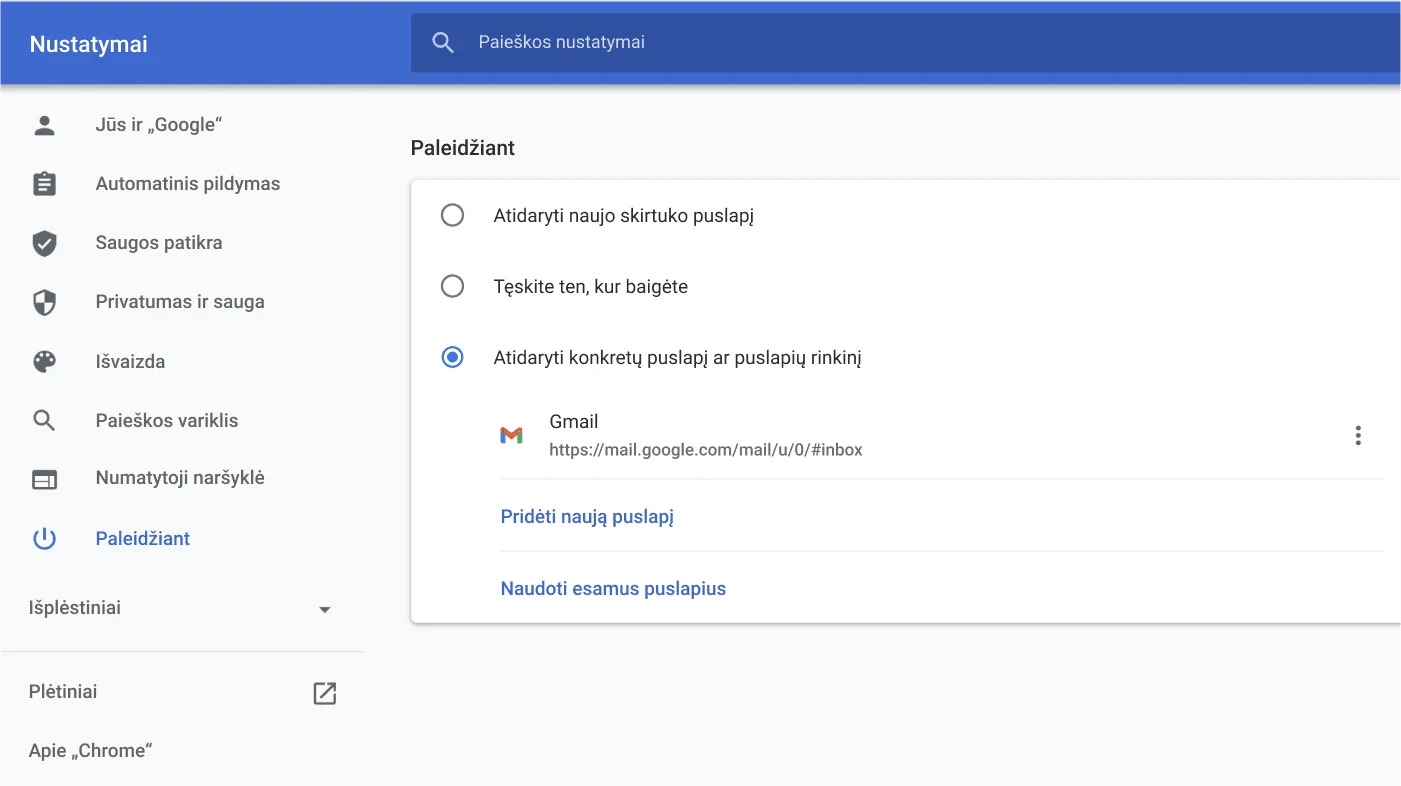
Paleidžiant „Chrome“ automatiškai atidaromas puslapių rinkinys
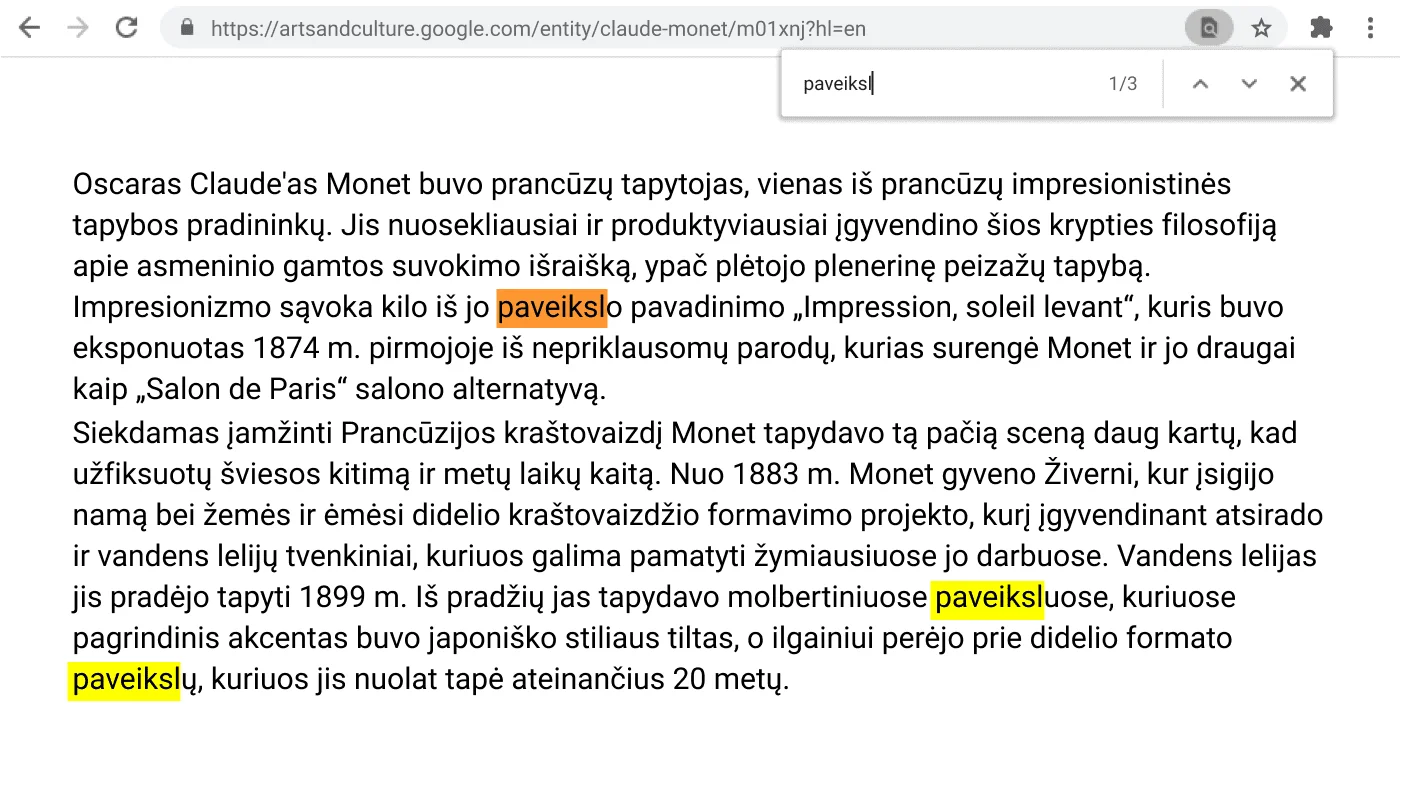
Greitai raskite tai, ko ieškote
Jei norite sutaupyti laiko, naudokite „Chrome“ sparčiuosius klavišus
Atidaryti pastarąjį uždarytą skirtuką
Kad skirtuko uždaryti nereikėjo, kartais suprantate sekundės dalimi per vėlai. Todėl „Chrome“ leidžia grįžti atgal vos keliais paprastais klavišų paspaudimais.
- Windows, ChromeOS & Linux: Ctrl + Shift + T
- Mac: Command + Shift + T
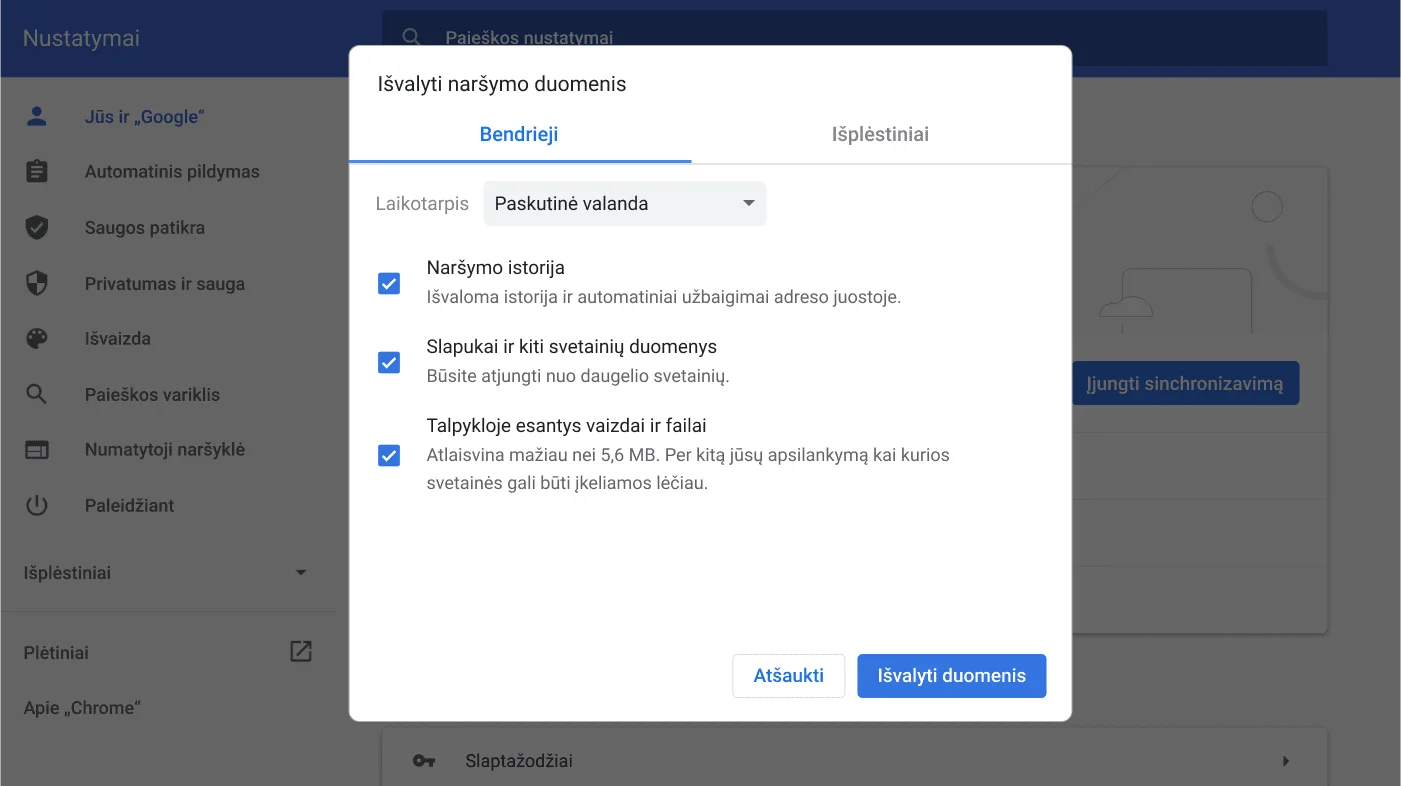
Išvalyti naršymo duomenis
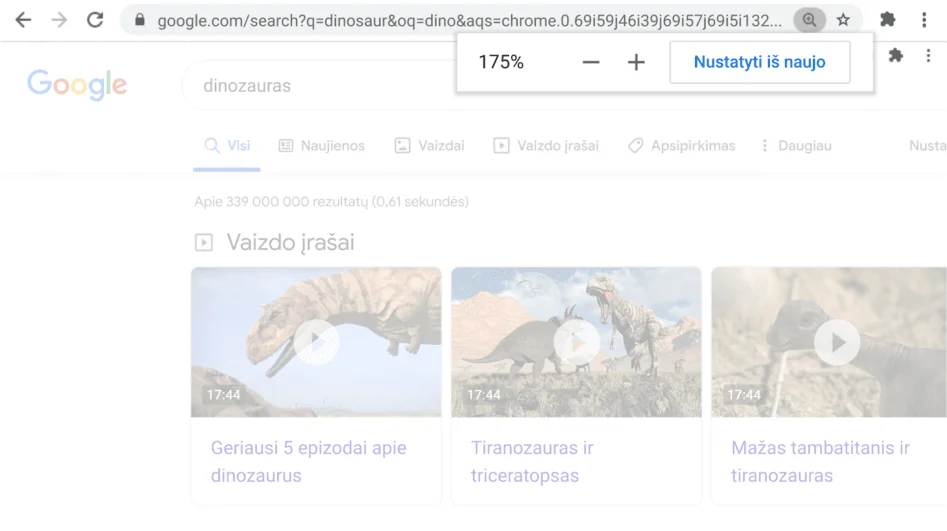
Koreguokite mastelį
Žymėti dabartinį puslapį


