 Instrumente
de introducere text
Instrumente
de introducere textExtensia Google Instrumente de introducere text pentru sistemul de operare Chrome
Cu extensia Google Instrumente de introducere text pentru sistemul de operare Chrome puteți să introduceți text în limba dorită în sistemul de operare Chrome.
Principalele diferențe dintre această extensie pentru sistemul de operare Chrome și extensia Chrome Google Instrumente de introducere text sunt:
| Funcție | Extensia Chrome | Extensia pentru sistemul de operare Chrome |
|---|---|---|
| Platforme acceptate | Browserul Chrome pe orice computer (Windows, Mac, Linux) | Numai computere cu sistemul de operare Chrome |
| Funcționează în bara de adrese (Caseta polivalentă)? | Nu | Da |
| Funcționează offline? | Nu | Da |
Serviciul Instrumente de introducere text este oferit la pachet cu Chromebookurile. Dacă utilizați un Chromebook cu versiunea 28 sau cu o versiune ulterioară, sunteți gata să utilizați Instrumente de introducere text. În caz contrar, actualizați Chromebookul. Dacă utilizați un sistem de operare Chromium, instalați extensia pentru sistemul de operare Chrome din Magazinul web Chrome.
Accesați Setări → Afișați setări avansate → Limbi. Dați clic pe butonul „Setări pentru limbă și introducere de text”. Selectați instrumentele de introducere text pe care doriți să le utilizați. Rețineți că metodele de introducere etichetate cu [Numele limbii în limba nativă] ([Numele limbii în limba interfeței de utilizare Chrome]), de ex., हिन्दी (Hindi), indică Instrumente de introducere text de tip transliterație. Instrumentele de transliterație transpun fonetic textul introdus în limba țintă.
După configurare, activați metoda de introducere text dorită. Dați clic pe metoda de introducere text utilizată în prezent, de ex., „US” în lansator (adică în bara/panoul de notificări din colțul din dreapta jos al ecranului).
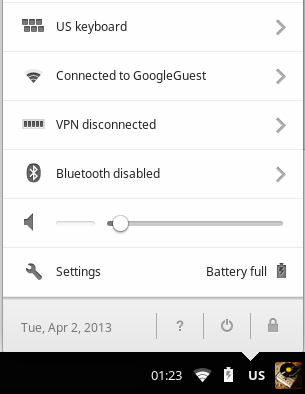
Se va afișa o listă de metode de introducere selectate (inclusiv instrumentele de introducere text din cadrul extensiei). Selectați instrumentul de introducere text pe care doriți să îl utilizați. Pentru a adăuga un instrument de introducere text nou dați clic pe „Personalizați limbile și introducerea textului...”.

Acum, după ce ați selectat un instrument de introducere a textului, mutați cursorul în orice casetă de introducere (este acceptată și caseta polivalentă) și începeți să introduceți text.
Articole similare privind folosirea fiecărui instrument de introducere text: