เคล็ดลับและทางลัดเพื่อให้ท่องเว็บได้ดียิ่งขึ้น
เคล็ดลับในการใช้ Chrome เหล่านี้จะช่วยให้คุณใช้เบราว์เซอร์ทำสิ่งต่างๆ ได้รวดเร็วขึ้น ไม่ว่าจะด้วยกลุ่มแท็บ หรือการเรียนรู้แป้นพิมพ์ลัดที่จะช่วยประหยัดเวลา
ข้ามไปที่
จัดระเบียบแท็บด้วยกลุ่มแท็บใน Chrome
สร้างกลุ่มแท็บ
คุณสามารถรวมแท็บเป็นกลุ่มเพื่อเก็บหน้าที่เกี่ยวข้องกันไว้ในพื้นที่ทำงานเดียวกันได้ หากต้องการสร้างกลุ่มแท็บ ก็แค่คลิกขวาที่แท็บใดก็ได้แล้วเลือก "เพิ่มแท็บไปยังกลุ่มใหม่"
- คลิกขวาที่แท็บ
- คลิกเพิ่มแท็บไปยังกลุ่มใหม่
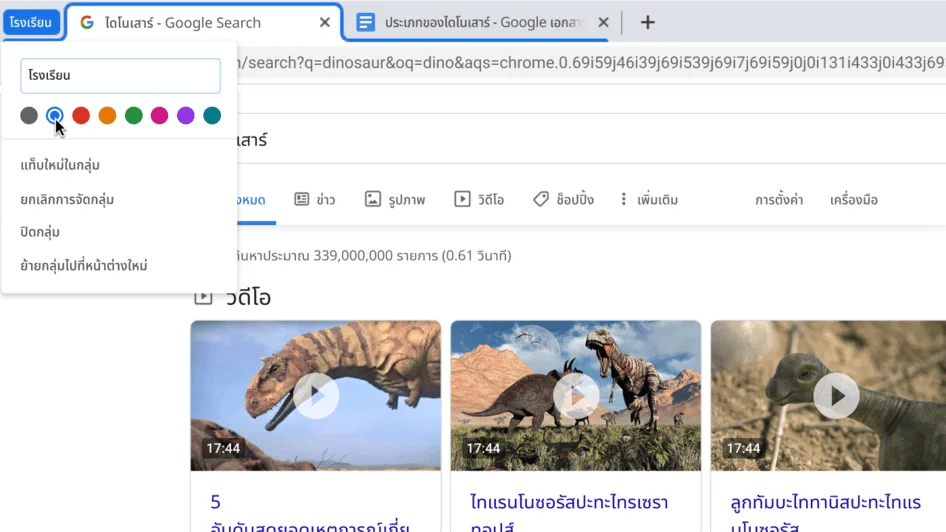
- คลิกกลุ่มใหม่หรือคลิกชื่อกลุ่มแท็บที่มีอยู่แล้ว
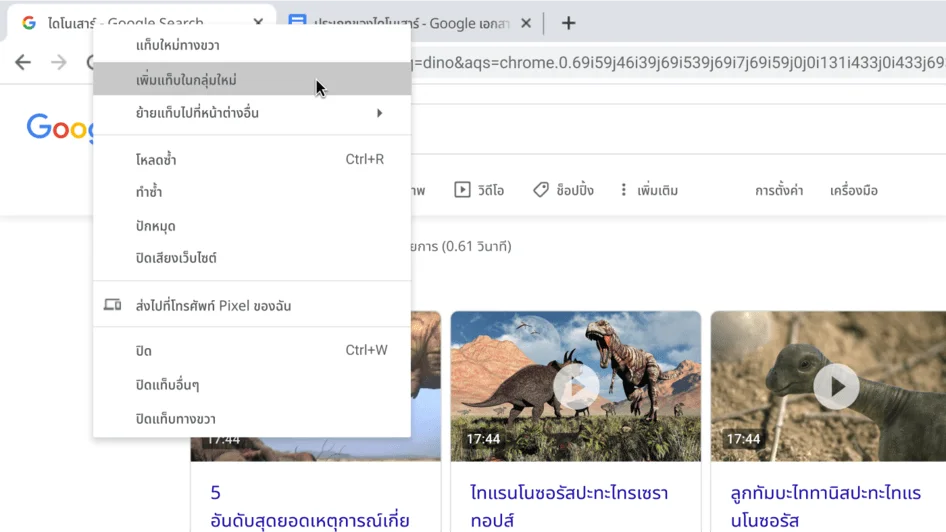
ตั้งชื่อกลุ่มแท็บใน Chrome และเลือกสีกลุ่มแท็บ
ยุบกลุ่มแท็บ
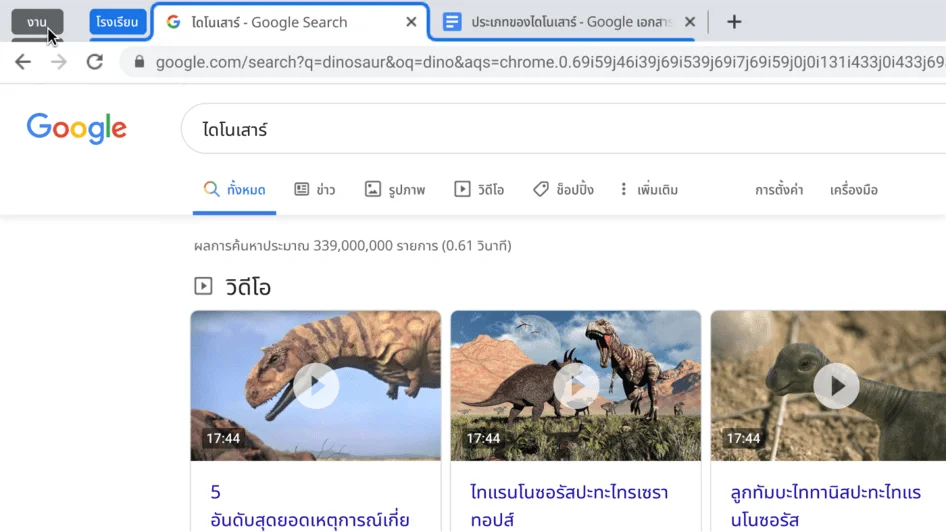
จัดลำดับกลุ่มแท็บอีกครั้ง
ใช้เคล็ดลับเหล่านี้ปรับแต่ง Chrome
สร้างทางลัดใน Chrome ไปยังเว็บไซต์ที่คุณชื่นชอบ
แป้นพิมพ์ลัดช่วยให้คุณประหยัดเวลาอันมีค่า เพียงไปที่กล่องโต้ตอบ "แป้นพิมพ์ลัด"’ ในเมนูปรับแต่ง
- เปิดแท็บใหม่
- ที่ด้านขวาล่าง คลิกปรับแต่ง
- คลิกทางลัด

เลือกสีของเบราว์เซอร์
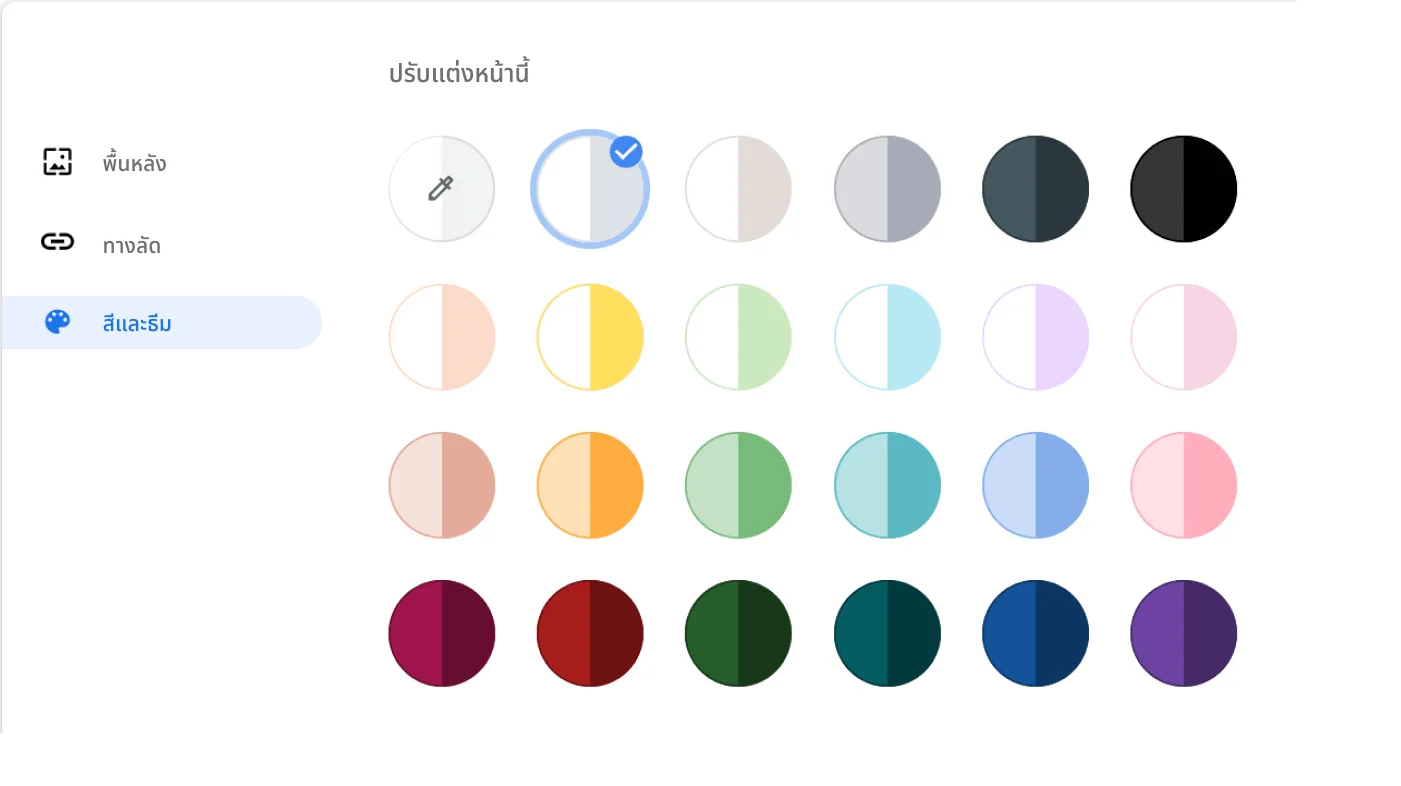
ซิงค์ Chrome ในแล็ปท็อปและโทรศัพท์
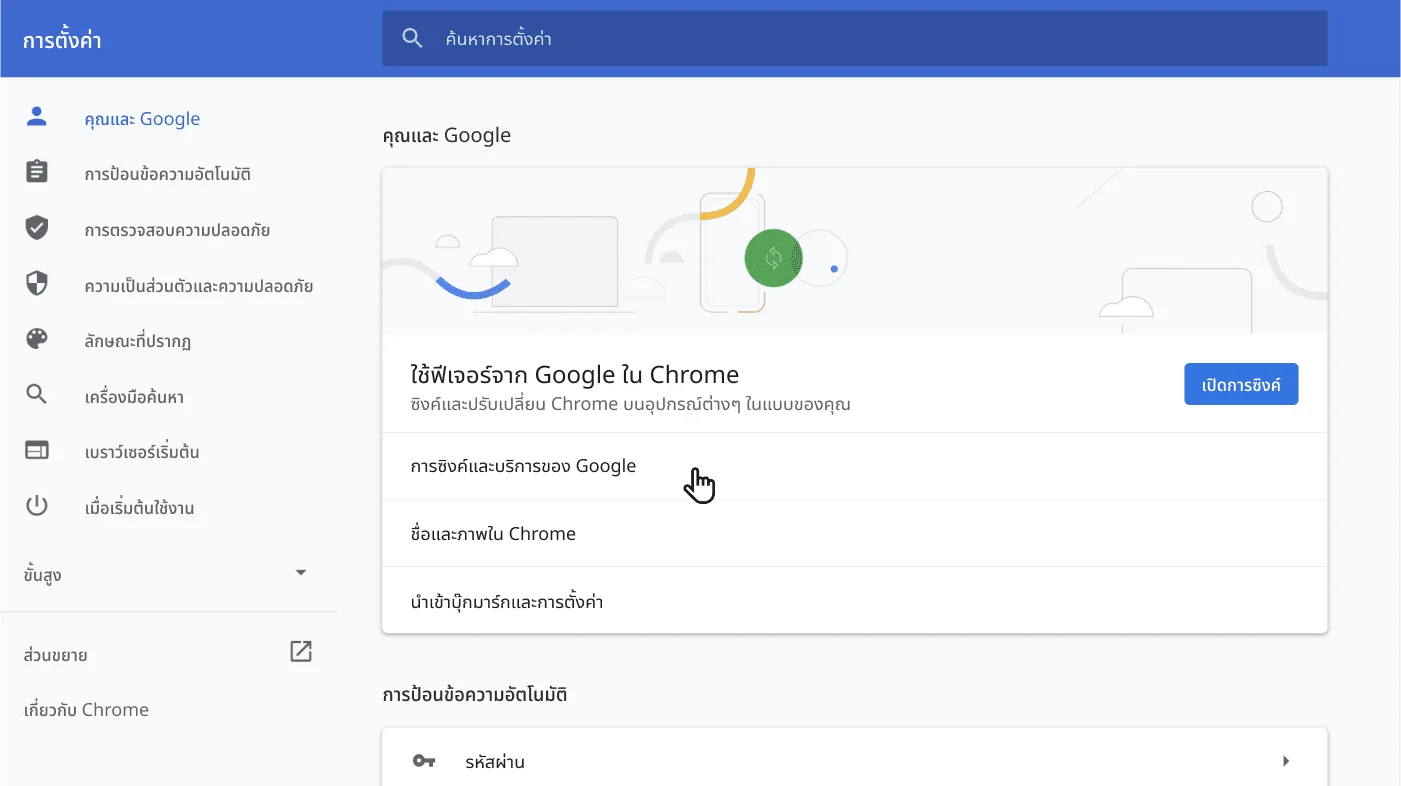
เคล็ดลับที่เป็นประโยชน์เพื่อให้ใช้ Chrome ได้อย่างเต็มประสิทธิภาพ
บุ๊กมาร์กทุกแท็บในครั้งเดียว
ไม่ต้องเสียเวลาคลิกทีละแท็บเพื่อทำบุ๊กมาร์ก คุณสามารถใช้ Chrome ทำบุ๊กมาร์กแท็บทั้งหมดที่เปิดไว้ได้ เพียงแค่คลิก "บุ๊กมาร์ก" ในเมนู แล้วคลิก "บุ๊กมาร์กแท็บทั้งหมด"
- ที่ด้านขวาบน คลิก "เพิ่มเติม" .
- คลิกบุ๊กมาร์ก
- คลิกบุ๊กมาร์กแท็บทั้งหมด

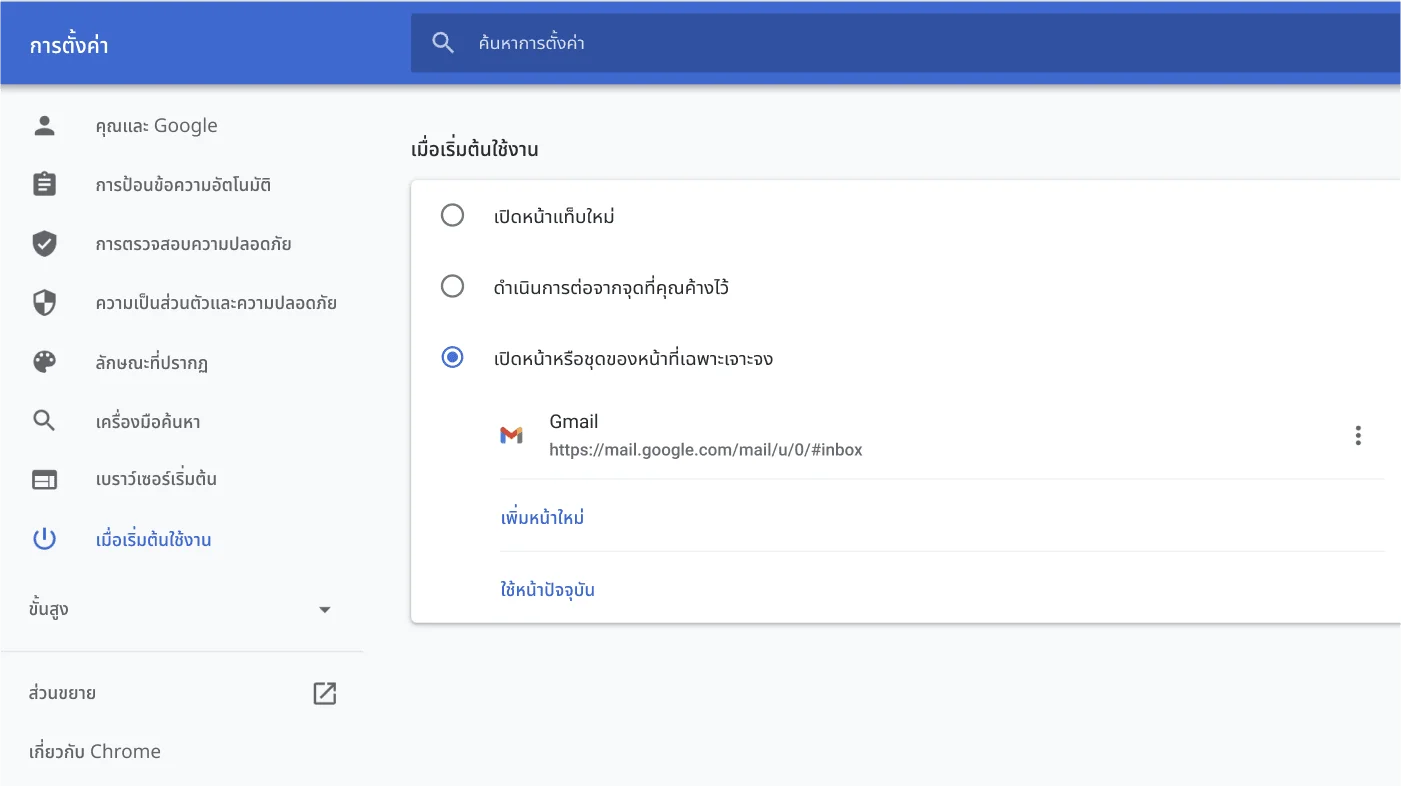
เปิดหน้าจำนวนหนึ่งโดยอัตโนมัติในหน้าเริ่มต้นใช้งาน Chrome
ค้นพบสิ่งที่คุณต้องการอย่างรวดเร็ว
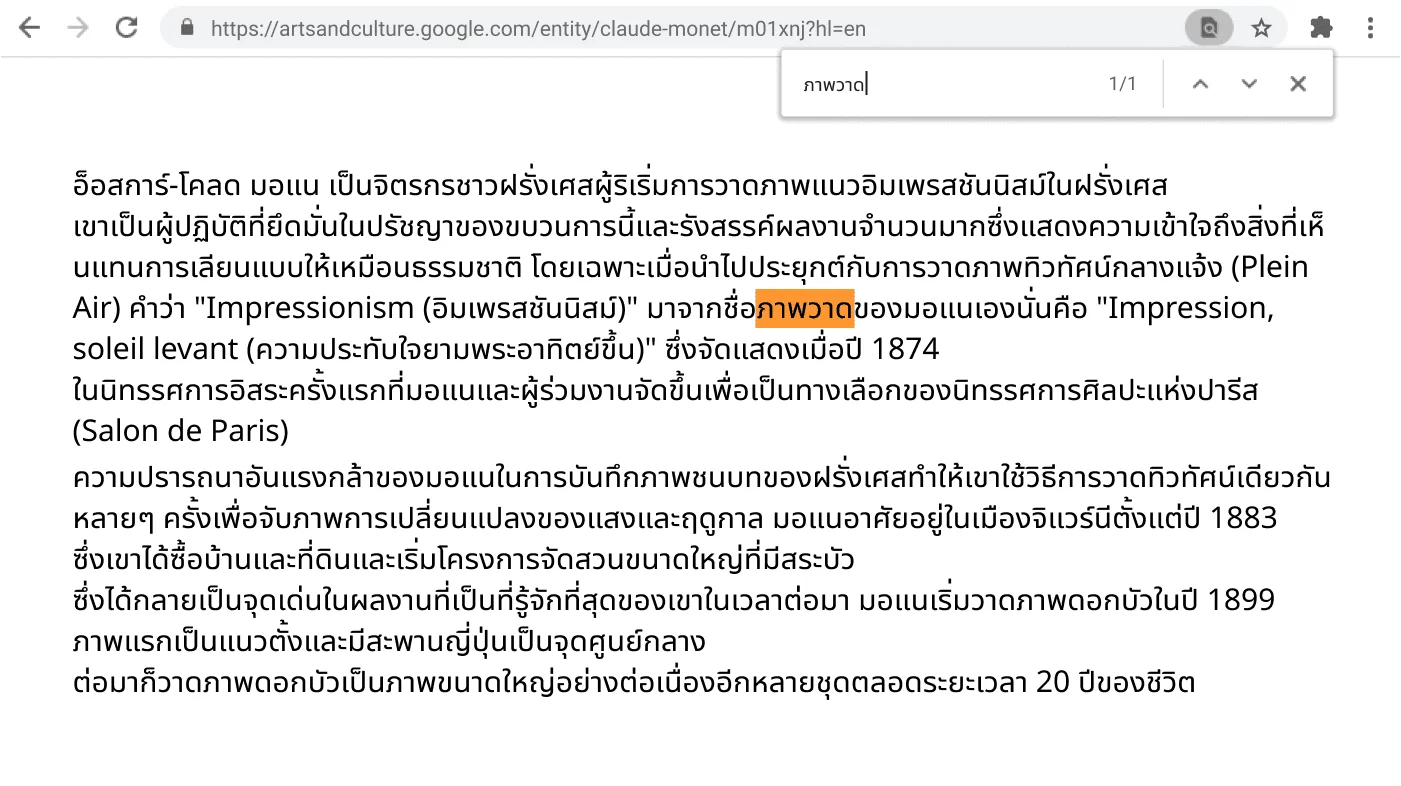
ใช้แป้นพิมพ์ลัดใน Chrome เพื่อประหยัดเวลา
เปิดแท็บที่เพิ่งปิดไปล่าสุด
บางทีคุณก็รู้ตัวช้าไปแค่เสี้ยววินาทีว่าไม่น่าปิดแท็บนั้นไปเลย ด้วยเหตุนี้ Chrome จึงช่วยให้คุณเปิดแท็บนั้นใหม่ได้ด้วยการกดคีย์ง่ายๆ เพียงไม่กี่ครั้ง
- Windows, ChromeOS & Linux: Ctrl + Shift + T
- Mac: Command + Shift + T
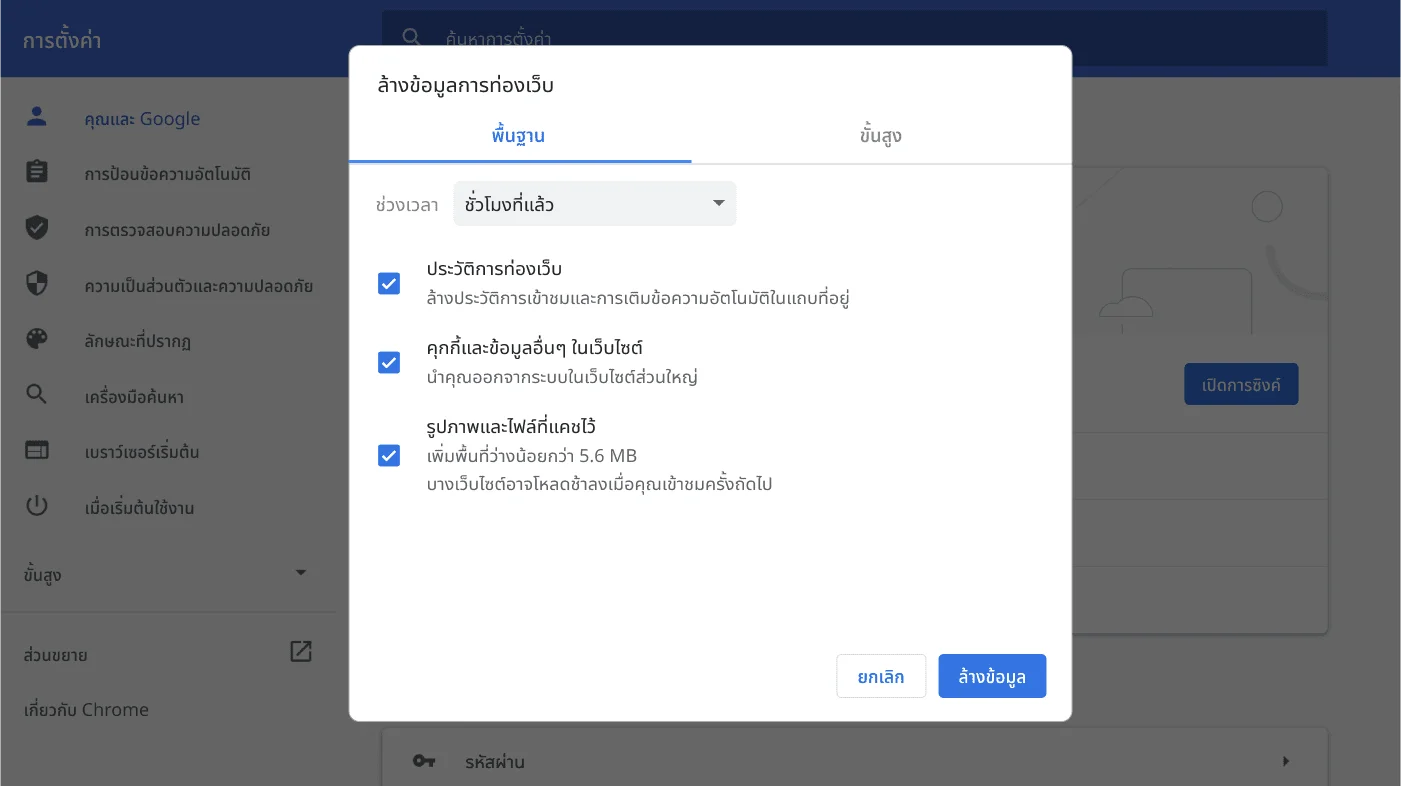
ล้างข้อมูลการท่องเว็บ
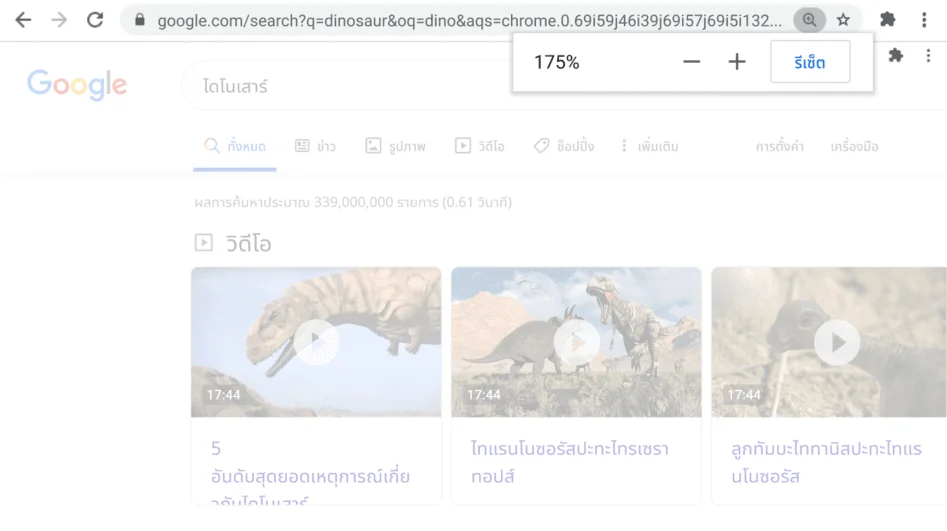
ปรับระดับการซูม
บุ๊กมาร์กหน้าเว็บปัจจุบัน


