可提升瀏覽體驗的提示、捷徑及快速鍵
以下提供可以幫助 Chrome 瀏覽器使用者快速完成各種作業的提示,其中包括如何使用分頁群組和省時的鍵盤快速鍵。
使用 Chrome 分頁群組來整理分頁
建立分頁群組
你可以建立分頁群組,以便把內容相關的網頁集中在同一個工作區。如要建立分頁群組,請在任一分頁標籤上按一下滑鼠右鍵,然後選取 [將分頁加入新群組]。
- 在分頁標籤上按一下滑鼠右鍵。
- 按一下 [將分頁加入新群組]。
- 按一下 [新群組] 或點選現有分頁群組的名稱。
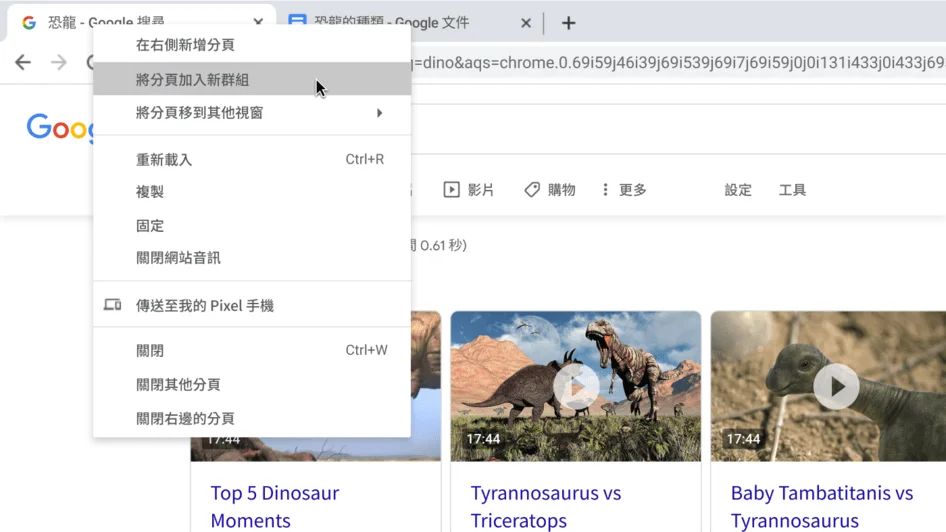
為 Chrome 分頁群組命名及自訂顏色

收合分頁群組
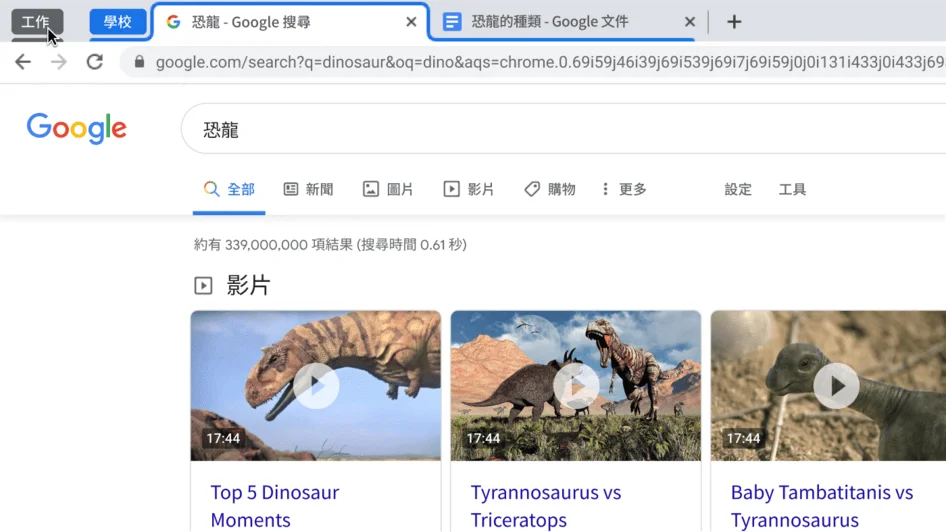
將分頁群組重新排序
Chrome 自訂提示
建立常用網站的 Chrome 捷徑
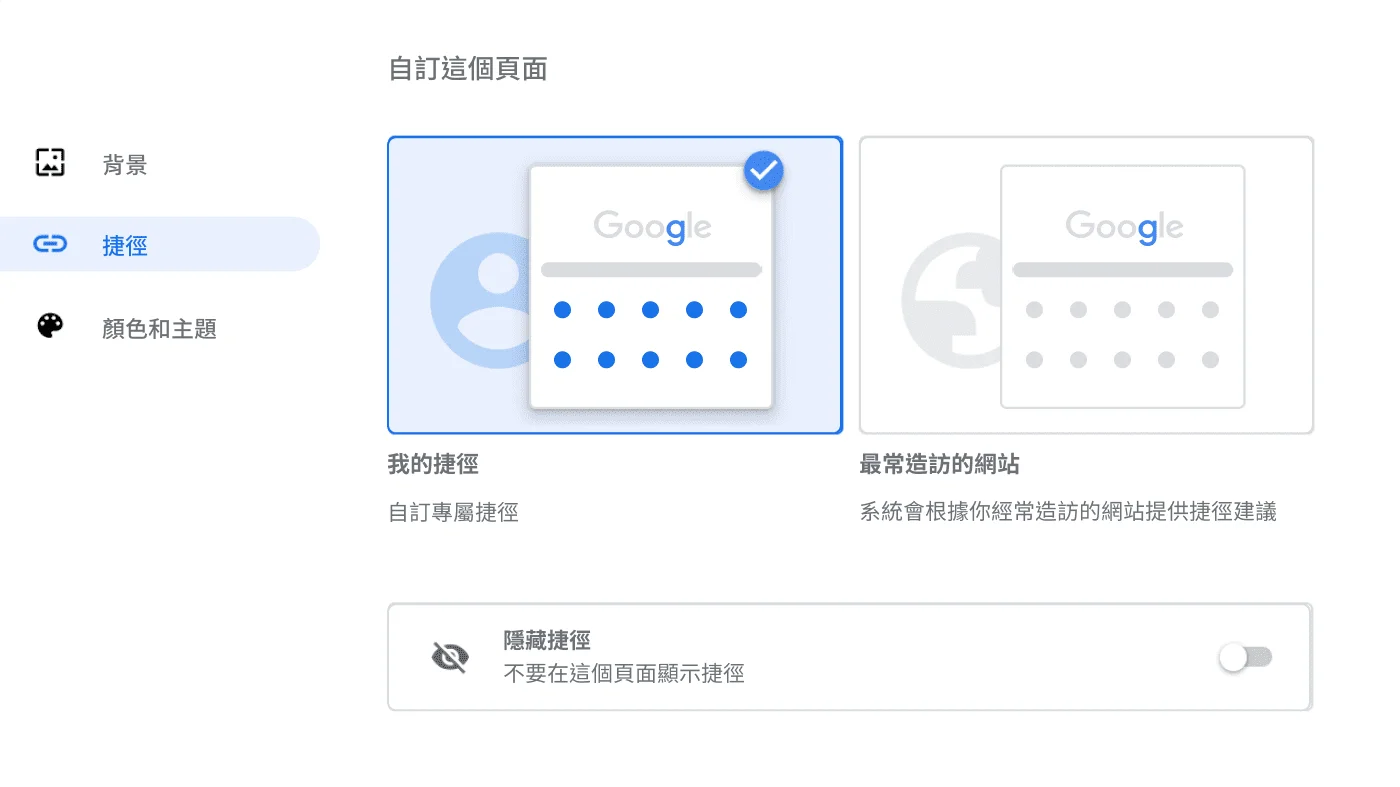
善用捷徑有助於節省寶貴時間。你只要前往 [自訂] 選單,透過「捷徑」對話方塊進行設定即可。
- 開啟新分頁。
- 按一下右下方的 [自訂]。
- 按一下 [捷徑]。
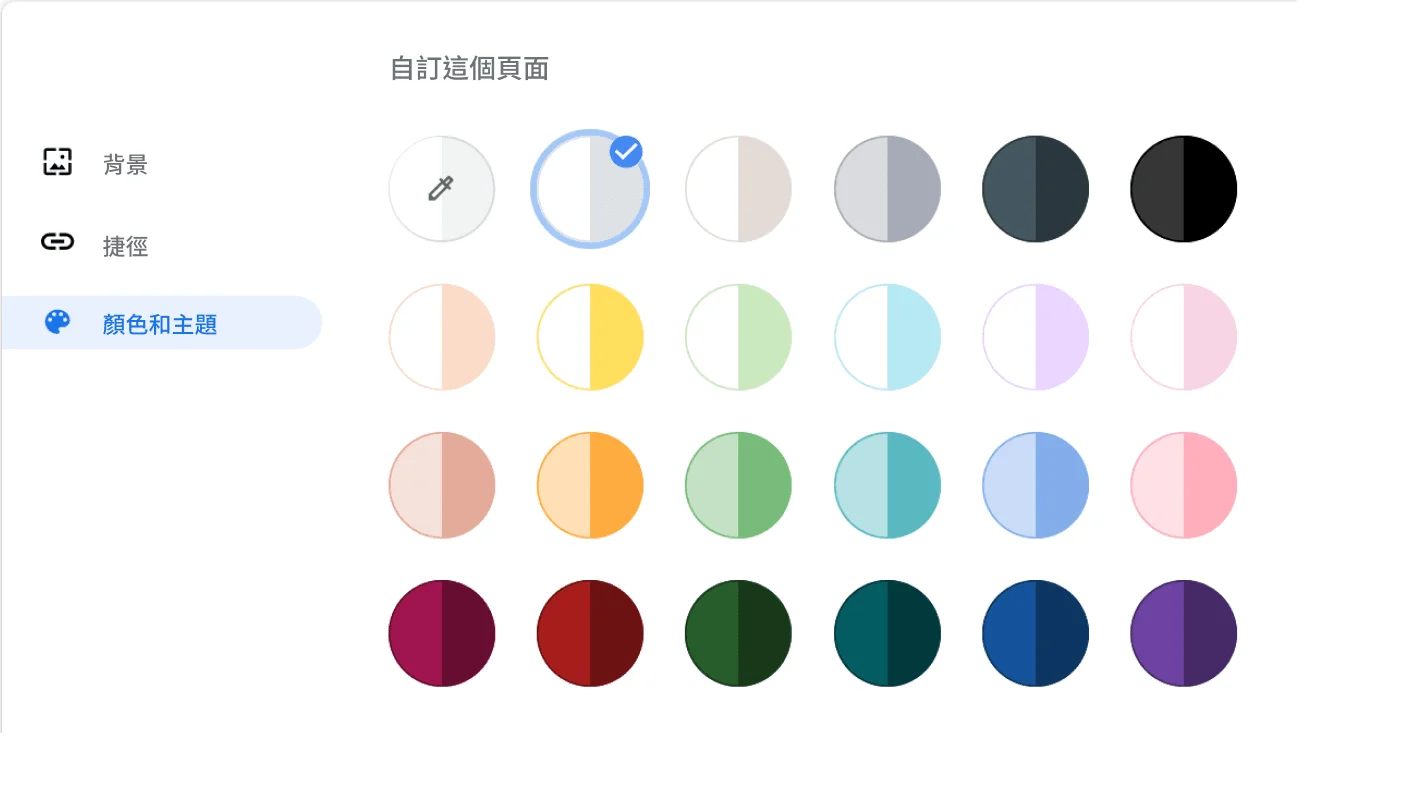
選擇瀏覽器的顏色
讓筆電和手機上的 Chrome 保持同步

實用的 Chrome 使用提示
一次將所有分頁全部加入書籤
想將多個分頁加入書籤時,再也不必浪費時間一一點選分頁標籤了。在 Chrome 瀏覽器中,只要按一下選單中的 [書籤],再選取 [將所有分頁加入書籤],就能將所有開啟的分頁都加入書籤。
- 按一下右上方的「更多」圖示 .
- 按一下 [書籤]。
- 按一下 [將所有分頁加入書籤]。

在 Chrome 啟動時自動開啟特定網頁
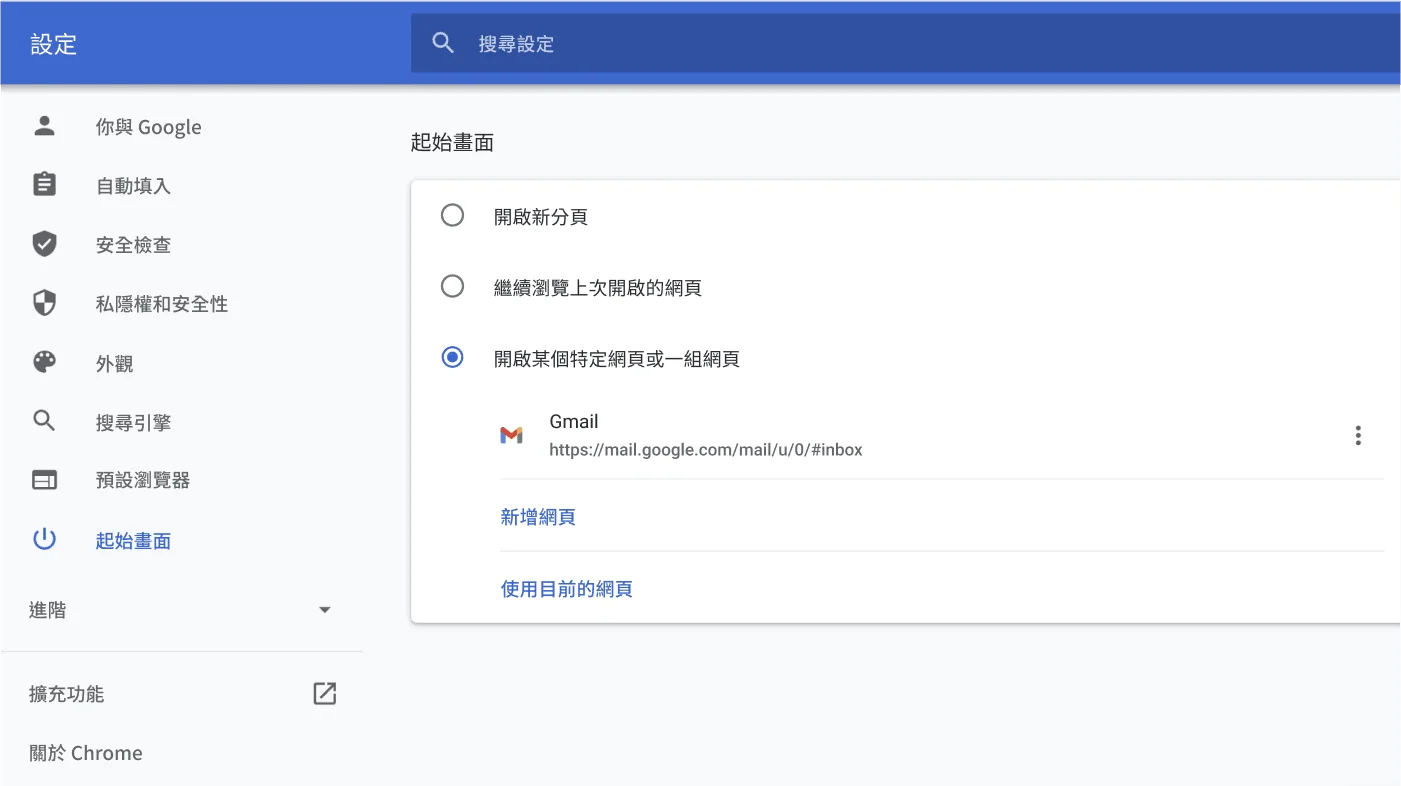
迅速找到所需內容

使用 Chrome 鍵盤快速鍵節省時間
重新開啟最近關閉的分頁
有時候剛關掉一個分頁,立刻就後悔了,你應該也有過這種經驗吧?不過沒關係,使用 Chrome 的時候,只要輕鬆按下幾個鍵盤按鍵,就能重新開啟不小心關掉的分頁。
- Windows, ChromeOS & Linux: Ctrl + Shift + T
- Mac: Command + Shift + T
清除瀏覽資料
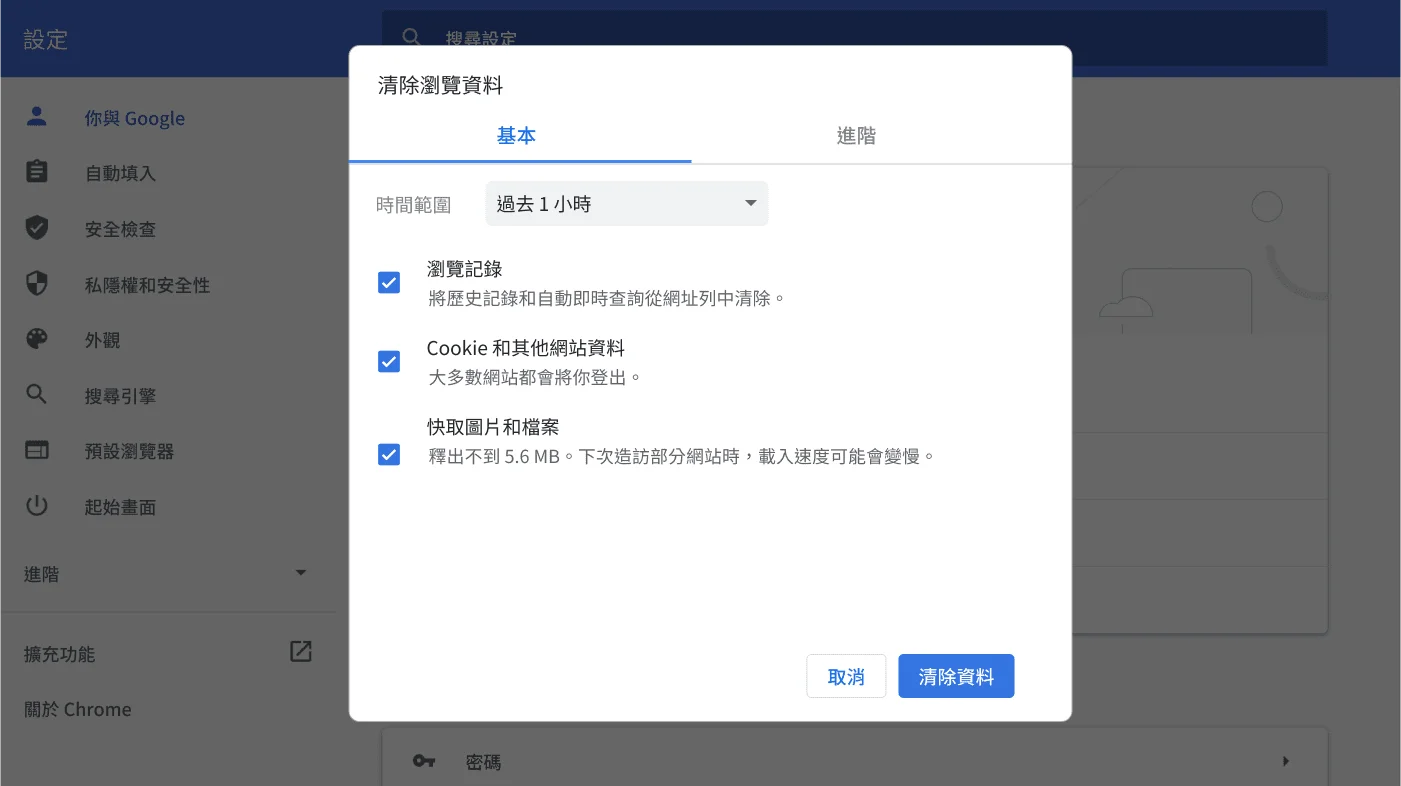
調整縮放等級

將目前頁面加入書籤


