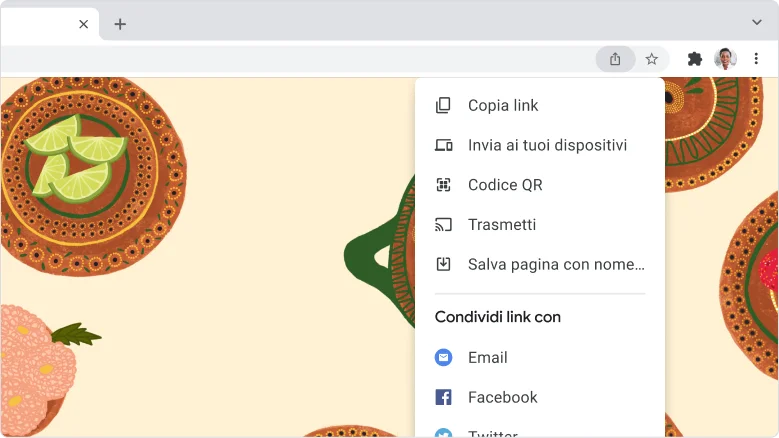
Novità di Chrome
Chrome diventa sempre più veloce e facile da utilizzare. Novità da provare: esegui ricerche usando le immagini e visualizza PDF a schermo intero.

Cerca
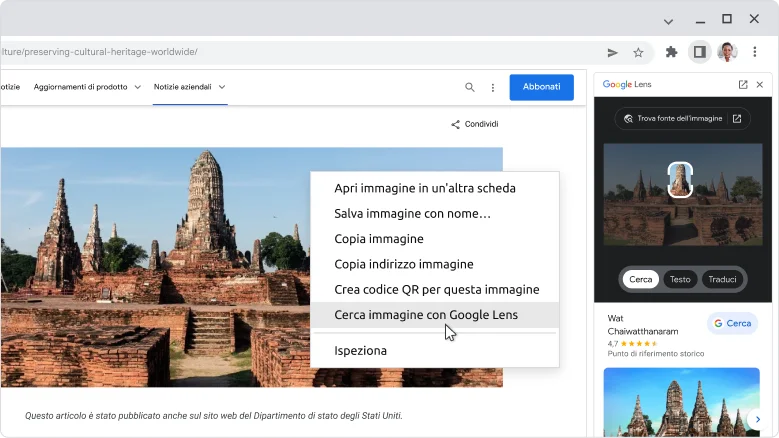
Scopri di più su un'immagine con Google Lens
Google Lens usa le immagini anziché le parole per aiutarti con le ricerche. Puoi trovare articoli simili da acquistare, identificare piante e animali, cercare la fonte dell'immagine e tanto altro ancora.
- Fai clic con il tasto destro del mouse su un'immagine.
- Fai clic su Cerca immagine con Google Lens.
- Guarda i risultati nel riquadro laterale del browser.
- Cerca l'immagine completa o parte dell'immagine.
Cerca
Scopri di più su un'immagine con Google Lens
Google Lens usa le immagini anziché le parole per aiutarti con le ricerche. Puoi trovare articoli simili da acquistare, identificare piante e animali, cercare la fonte dell'immagine e tanto altro ancora.
- Fai clic con il tasto destro del mouse su un'immagine.
- Fai clic su Cerca immagine con Google Lens.
- Guarda i risultati nel riquadro laterale del browser.
- Cerca l'immagine completa o parte dell'immagine.


Produttività
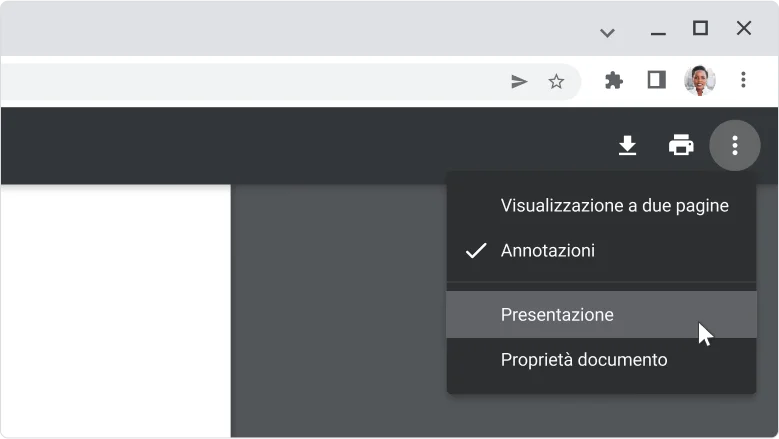
Ottieni una visualizzazione migliore dei dettagli nei PDF online
La modalità Presentazione ti offre una visualizzazione a schermo intero dei PDF nel browser, che ti consente di concentrarti sui dettagli, di leggere libri e manuali e fare presentazioni ad altre persone più facilmente.
- Apri un file PDF nel browser.
- Vai al menu del visualizzatore PDF .
- Fai clic su Presentazione.


Suggerimento per Chrome
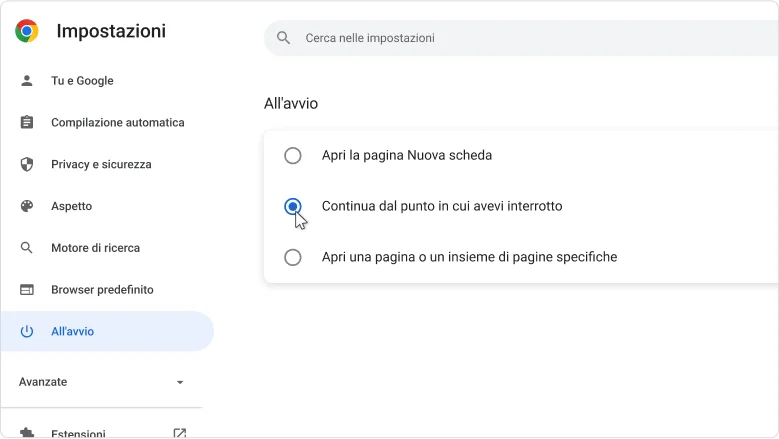
Non ti dovrai più preoccupare della chiusura accidentale di tutte le tue schede aperte
Personalizza l'impostazione "All'avvio" in modo da riaprire automaticamente tutte le schede che erano aperte al momento della chiusura.
- In alto a destra, fai clic su Altro Impostazioni.
- Fai clic su All'avvio per visualizzare le opzioni.
- Fai clic su Continua dal punto in cui avevi interrotto.
Contenuti precedentemente in evidenza
-
Novembre 2022
Confronta più velocemente i risultati di ricerca dal nuovo riquadro laterale
Scopri di
-
-

-
-
-