Novità di Chrome
Chrome diventa sempre più veloce e facile da usare. Novità da provare: nuove modalità di ricerca e organizzazione delle schede e di salvataggio manuale delle password

Produttività
Aumenta la produttività usando schede organizzate
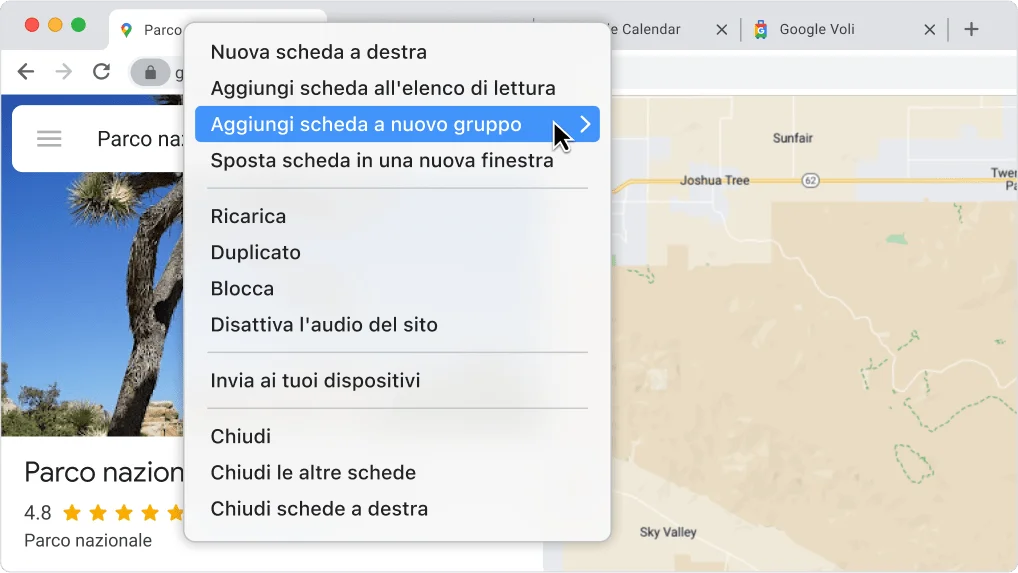
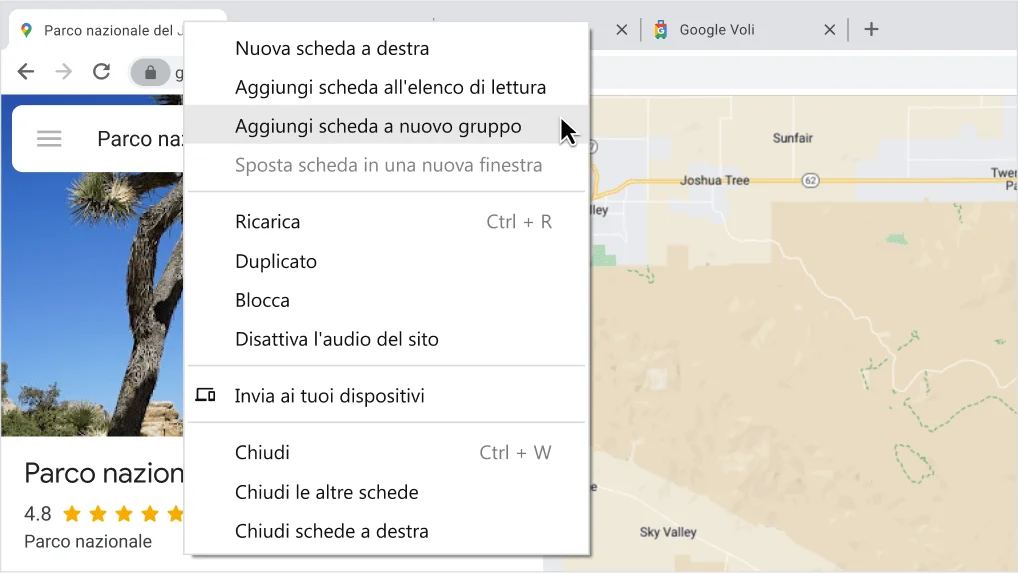
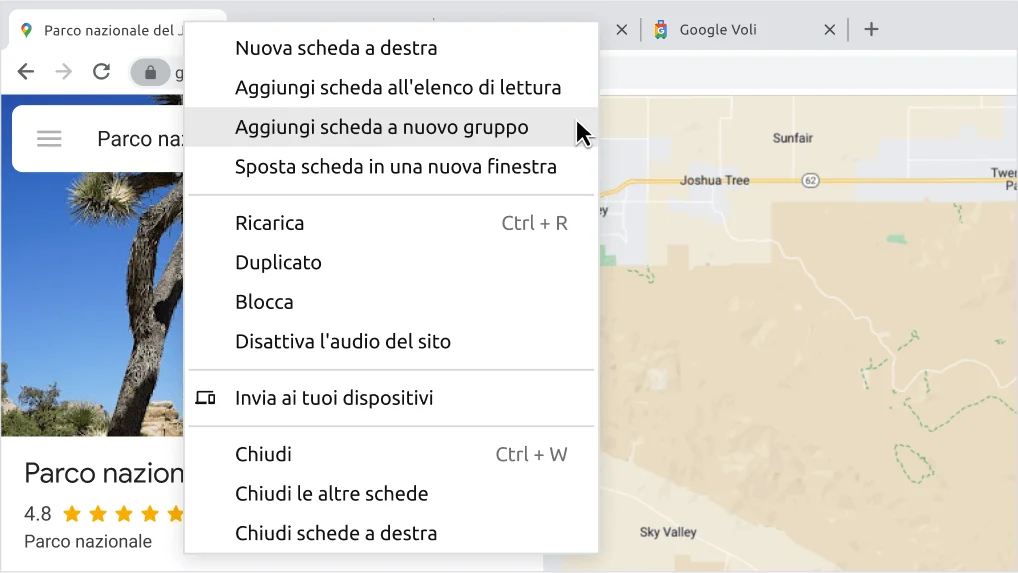
Crea gruppi di schede, che ti aiutano a organizzarti e a mantenere la concentrazione. Puoi inserire pagine correlate in un gruppo, assegnare un nome e un colore al gruppo, quindi comprimerlo per avere una visualizzazione semplificata.
- Fai clic con il tasto destro del mouse su una scheda, quindi fai clic su Aggiungi scheda a nuovo gruppo.
- Assegna un nome al gruppo, scegli un colore e premi Invio.
- Trascina nel gruppo tutte le schede che vuoi.
- Fai clic sul nome del gruppo per comprimere o espandere la visualizzazione.
Produttività
Devi trovare la scheda della tua videochiamata? Cercala con la funzionalità Ricerca di schede
Trova facilmente una scheda con audio e video in riproduzione tra tutte le schede aperte.
- Fai clic sull'icona Ricerca di schede nella parte superiore del browser.
- Le schede aperte con video in riproduzione sono elencate nella sezione Audio e video.
- Seleziona la scheda desiderata tra quelle disponibili.
Puoi anche usare la scorciatoia da tastiera: Ctrl + Maiusc + A
Produttività
Devi trovare la scheda della tua videochiamata? Cercala con la funzionalità Ricerca di schede
Trova facilmente una scheda con audio e video in riproduzione tra tutte le schede aperte.
- Fai clic sull'icona Ricerca di schede nella parte superiore del browser.
- Le schede aperte con video in riproduzione sono elencate nella sezione Audio e video.
- Seleziona la scheda desiderata tra quelle disponibili.
Puoi anche usare la scorciatoia da tastiera: ⇧ + ⌘ + A


Sicurezza
Aggiungi password a Gestore delle password di Google tutte le volte che vuoi
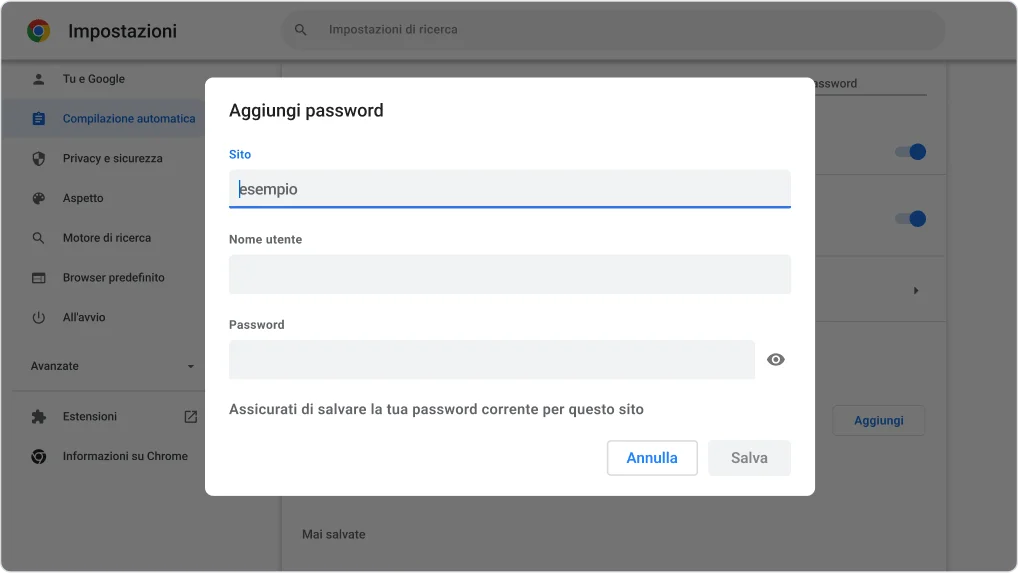
Non è necessario essere in un sito per salvare una password. Puoi aggiungere manualmente un sito, il nome utente e la password per farli compilare automaticamente a Chrome in futuro.
- Fai clic sul menu Chrome > Impostazioni > Compilazione automatica > .
- Accanto a Password salvate, fai clic su Aggiungi.
- Aggiungi il sito, il nome utente e la password, quindi fai clic su Salva.
Esplora altre funzionalità
-
Novembre 2022
Confronta più velocemente i risultati di ricerca dal nuovo riquadro laterale
Scopri di
-

-
-
-
-