Novità di Chrome
Chrome diventa sempre più veloce e facile da usare. Novità da provare: esegui ricerche nel riquadro laterale e password ovunque ti trovi

Produttività
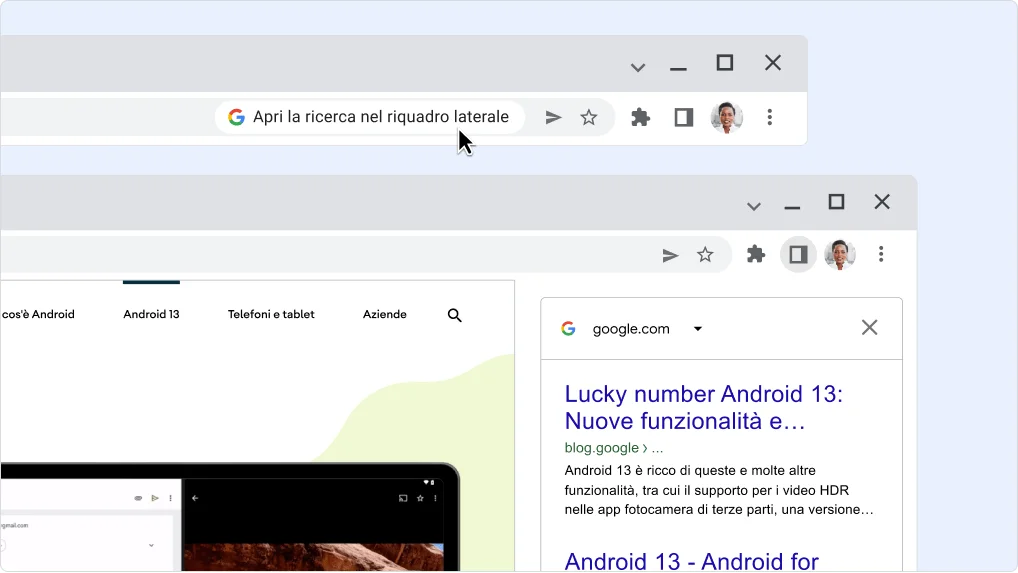
Confronta più velocemente i risultati di ricerca dal nuovo riquadro laterale
Espandi il riquadro laterale per confrontare velocemente i risultati di ricerca senza dover fare clic sul pulsante Indietro.
- Inserisci i termini di ricerca nella barra degli indirizzi e fai clic su un risultato.
- Nella barra degli indirizzi, fai clic su Apri la ricerca nel riquadro laterale.
- I risultati di ricerca verranno aperti nel riquadro laterale. Fai clic su un risultato. La pagina verrà aperta nella scheda corrente per consentirti di confrontare facilmente pagine e risultati.


Produttività
Accedi alle tue password ovunque ti trovi
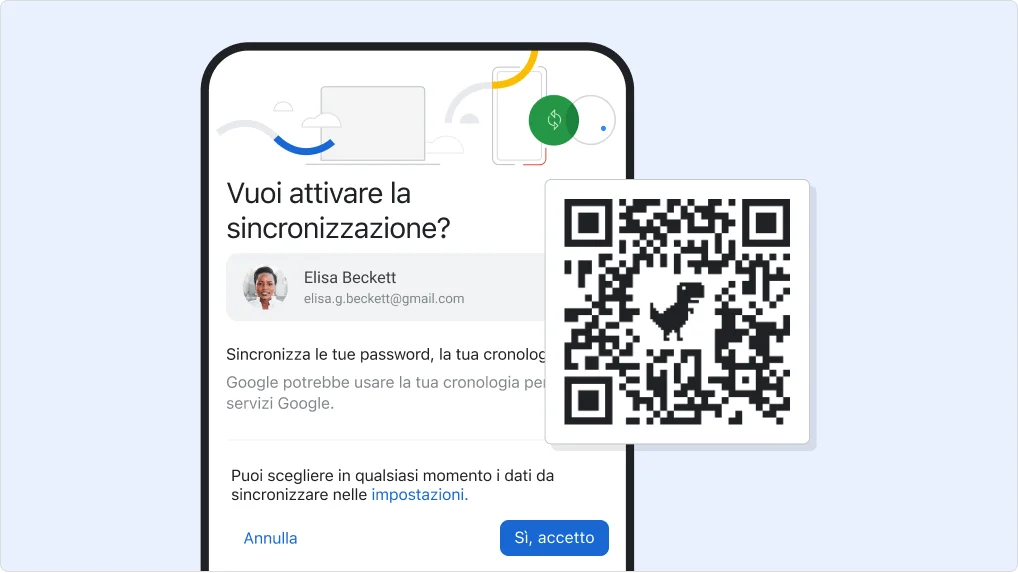
Usa le password che hai salvato per accedere facilmente a siti web e app sul telefono. Devi soltanto scaricare Chrome per iOS o Android, accedere e attivare la sincronizzazione.
- Usa la fotocamera del telefono per scansionare questo codice QR, che ti consente di aprire l'App Store o il Play Store. Dopodiché scarica e apri Chrome.
- Tocca il menu Chrome > Impostazioni > Attiva la sincronizzazione.
- Scegli l'Account Google che vuoi utilizzare. Dopodiché tocca Sì, accetto.
-
Per visualizzare, aggiungere o modificare le tue password:
- Sull'iPhone, tocca il menu Chrome > Password .
- Su Android, tocca il menu Chrome > Impostazioni > Password .
Suggerimento per Chrome
Blocca una scheda affinché rimanga sempre nella stessa posizione
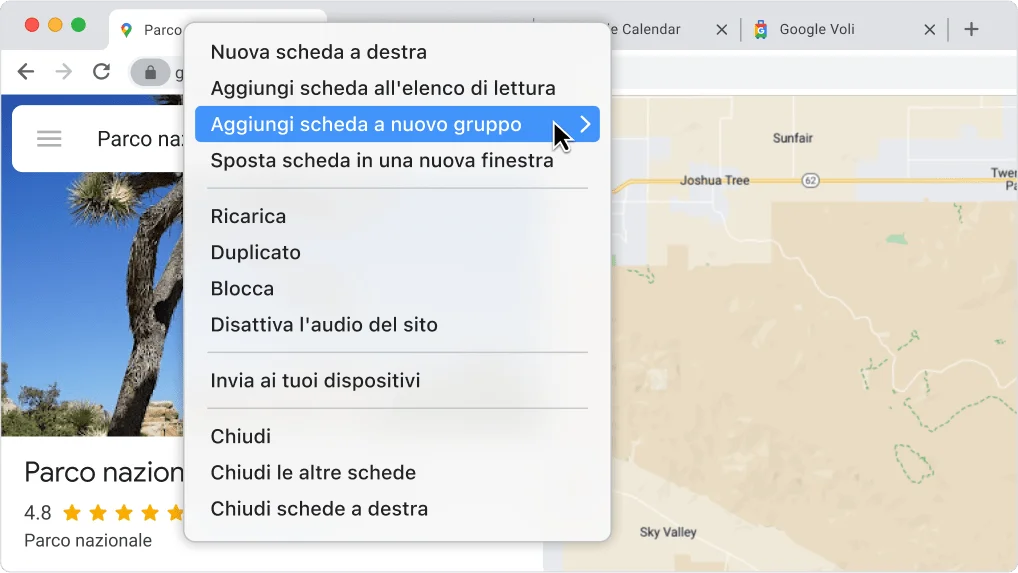
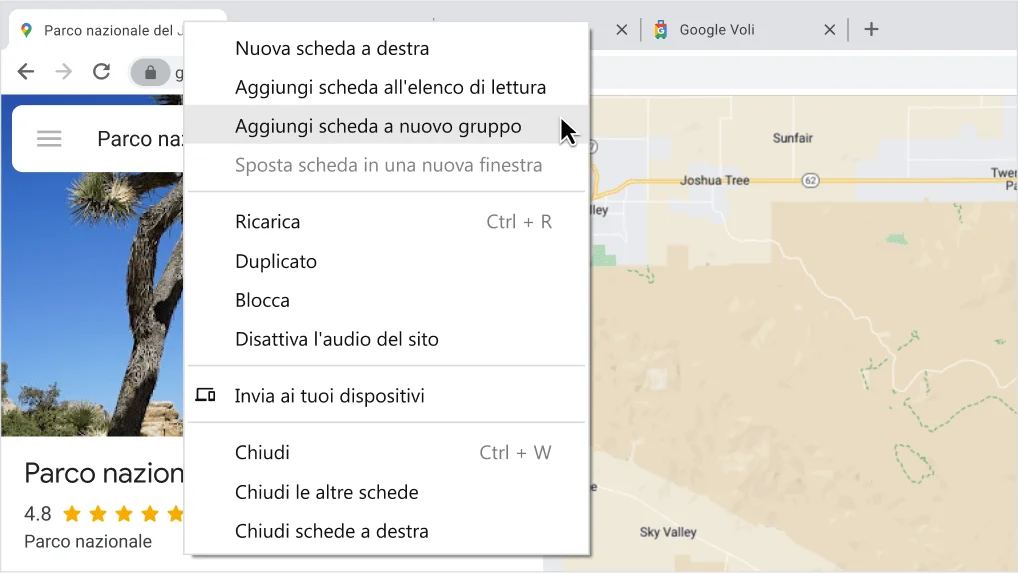
Le schede bloccate vengono spostate davanti ad altre schede aperte e rimangono in quella posizione per permetterti di accedere in modo facile e veloce alle schede più importanti.
- Fai clic con il tasto destro del mouse su una scheda, quindi fai clic su Blocca.
- Per spostare una scheda bloccata in un'altra finestra, fai clic con il tasto destro del mouse sulla scheda e fai clic su Sposta scheda in un'altra finestra.
- Per sbloccare una scheda, fai clic con il tasto destro del mouse sulla scheda e fai clic su Sblocca.
Suggerimento per Chrome
Blocca una scheda affinché rimanga sempre nella stessa posizione
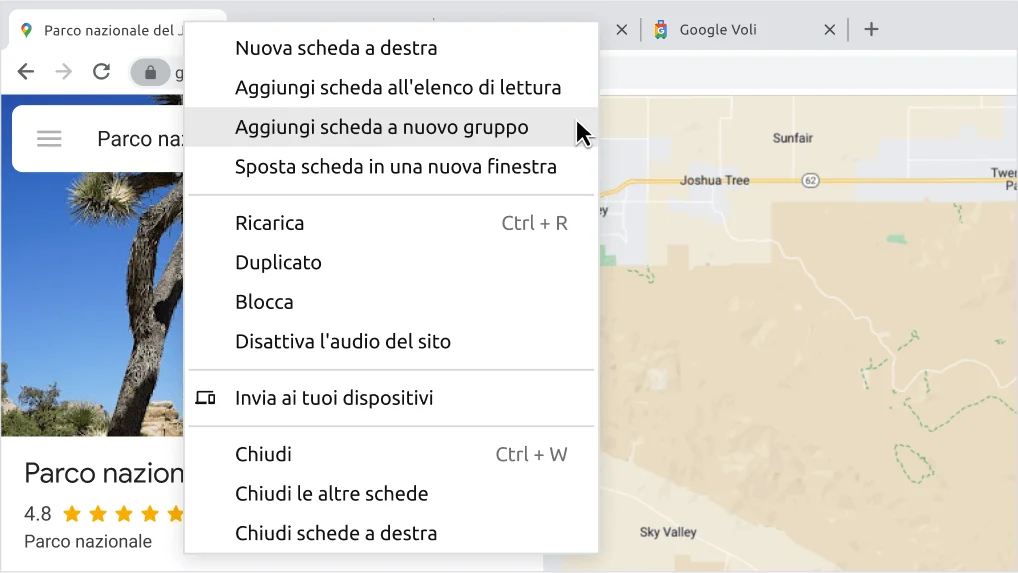
Le schede bloccate vengono spostate davanti ad altre schede aperte e rimangono in quella posizione per permetterti di accedere in modo facile e veloce alle schede più importanti.
- Fai clic con il tasto destro del mouse su una scheda, quindi fai clic su Blocca.
- Per spostare una scheda bloccata in un'altra finestra, fai clic con il tasto destro del mouse sulla scheda e fai clic su Sposta scheda in un'altra finestra.
- Per sbloccare una scheda, fai clic con il tasto destro del mouse sulla scheda e fai clic su Sblocca.