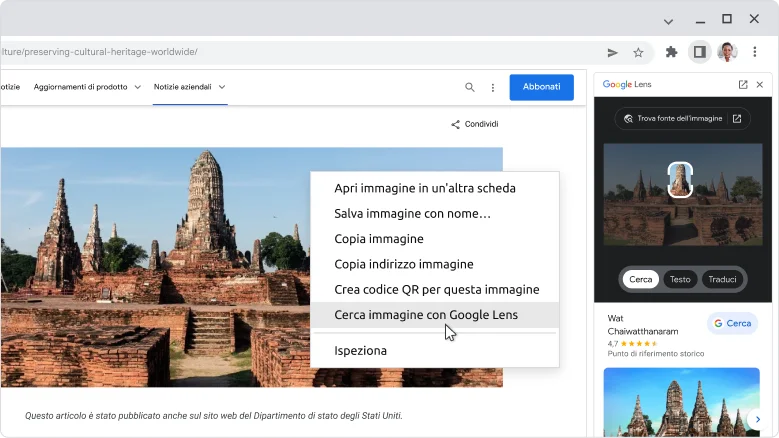
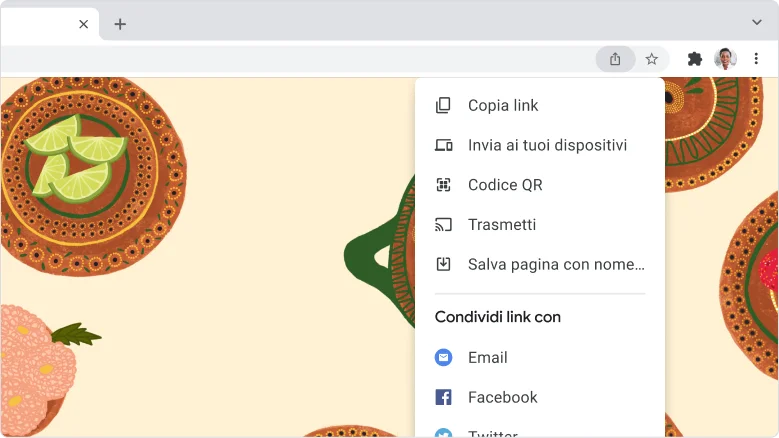
Novità di Chrome
Chrome diventa sempre più veloce e facile da usare. Novità da provare: riquadro laterale, traduzioni e scorciatoie di ricerca

Produttività
Organizza e assegna priorità quando sfogli contenuti con il riquadro laterale
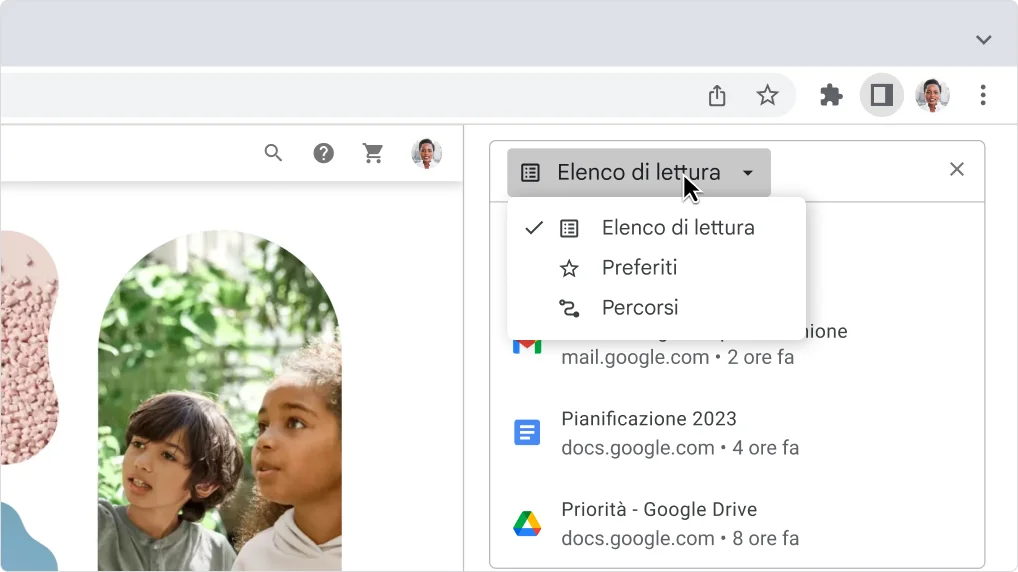
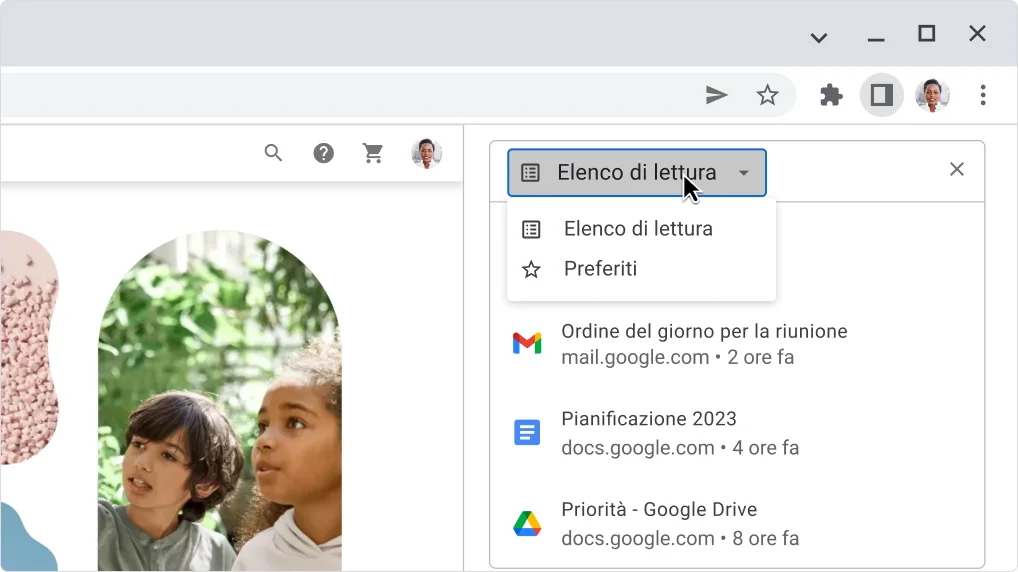
Grazie alla visualizzazione affiancata è più semplice aggiungere gli elementi all'elenco di lettura o ai preferiti e gestirli mentre sfogli contenuti. Per gestire il tuo Elenco di lettura:
- Nella parte superiore del browser, fai clic su Riquadro laterale .
- Espandi l'elenco a discesa e seleziona Elenco di lettura.
- Per aggiungere la scheda corrente all'elenco, fai clic su Aggiungi scheda corrente.
- Per spostarti nella parte inferiore di una pagina, fai clic su Segna come letto . Per rimuoverla completamente, fai clic su Elimina .
- Espandi l'elenco a discesa per vedere altri riquadri, come Preferiti e Percorsi.

Traduci
Traduci quello che ti serve
Traduci una parola o una frase che non conosci in oltre 100 lingue disponibili.
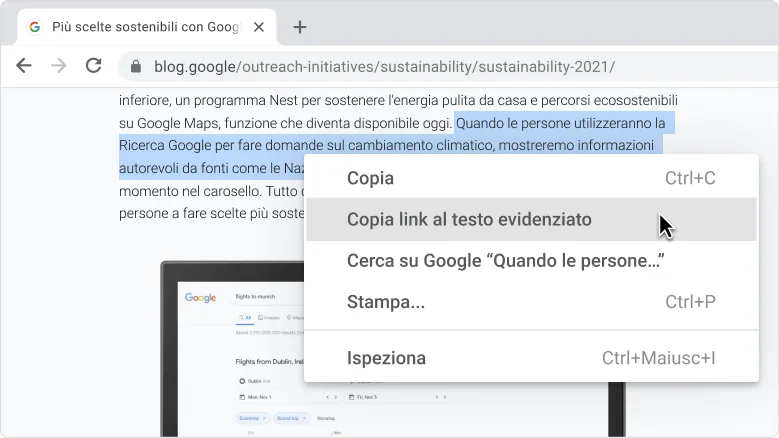
- Evidenzia e fai clic con il tasto destro del mouse su una selezione di testo.
- Fai clic su Traduci. In alto a destra, Chrome tradurrà il testo nella tua lingua predefinita.
- Per tradurre in un'altra lingua, fai clic su Altro > Seleziona un'altra lingua. Quindi seleziona una nuova opzione.


Cerca
Cerca i tuoi contenuti dalla barra degli indirizzi
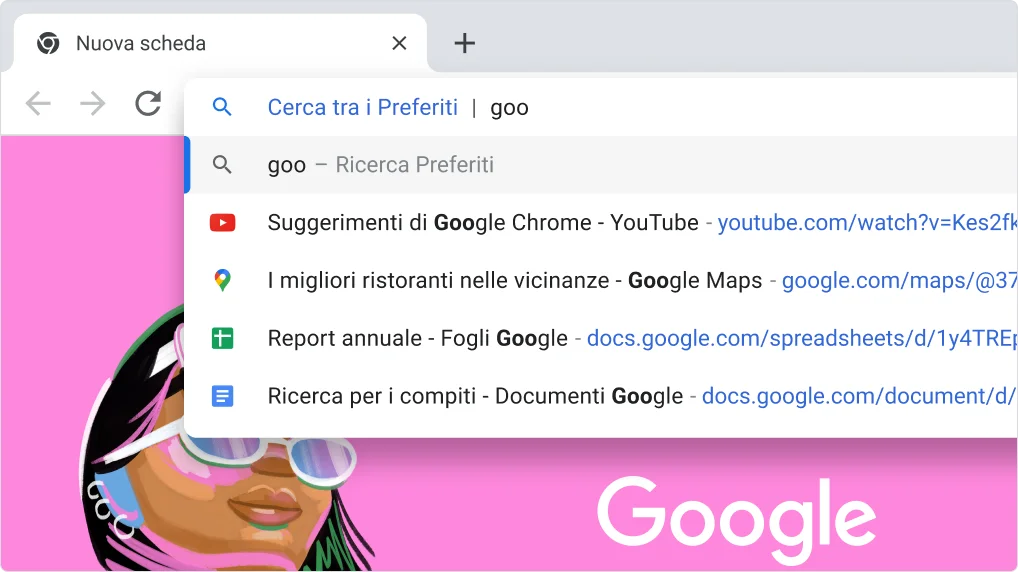
Prova queste utili scorciatoie che ti aiutano a trovare facilmente schede, preferiti e cronologia.
- Nella barra degli indirizzi, digita la scorciatoia @preferiti, @cronologia o @schede.
- Premi Tab o la barra spaziatrice per selezionare la scorciatoia.
- Inserisci una parola o una frase nella barra degli indirizzi.
- Seleziona un elemento dall'elenco dei risultati.


Suggerimento per Chrome
Ottieni una visualizzazione migliore aumentando o diminuendo lo zoom
Regola rapidamente lo zoom per ridimensionare pagina e testo.
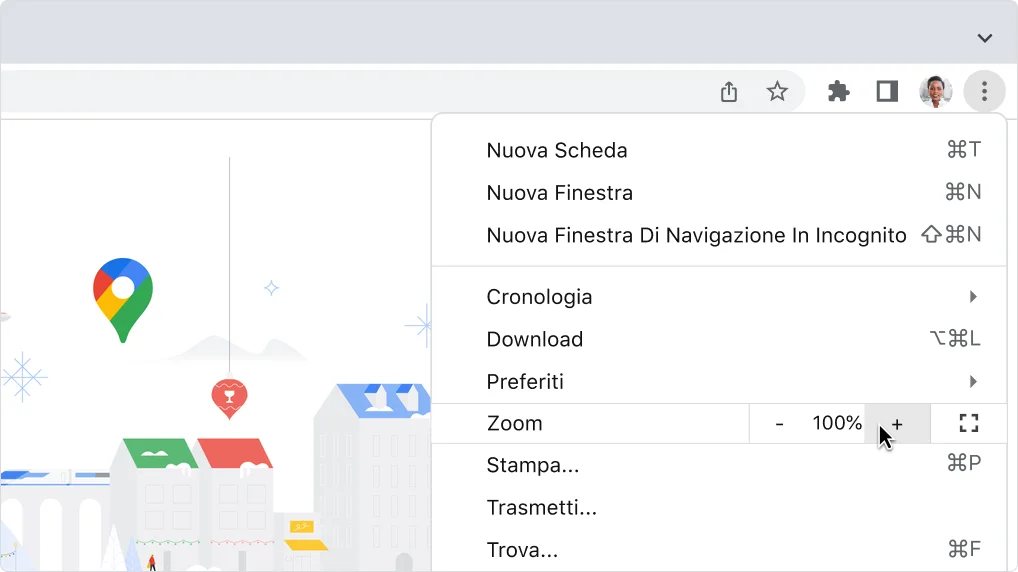
- Fai clic su Menu Chrome .
- Fai clic su Aumenta lo zoom o Diminuisci lo zoom per aumentare o diminuire le dimensioni del testo e della pagina.
- Per regolare ulteriormente, fai clic su Zoom o nella barra degli indirizzi.
Inoltre puoi usare le scorciatoie ⌘ e + per aumentare lo zoom, ⌘ e - per diminuirlo e ⌘ e 0 per ripristinare quello predefinito.
Suggerimento per Chrome
Ottieni una visualizzazione migliore aumentando o diminuendo lo zoom
Regola rapidamente lo zoom per ridimensionare pagina e testo.
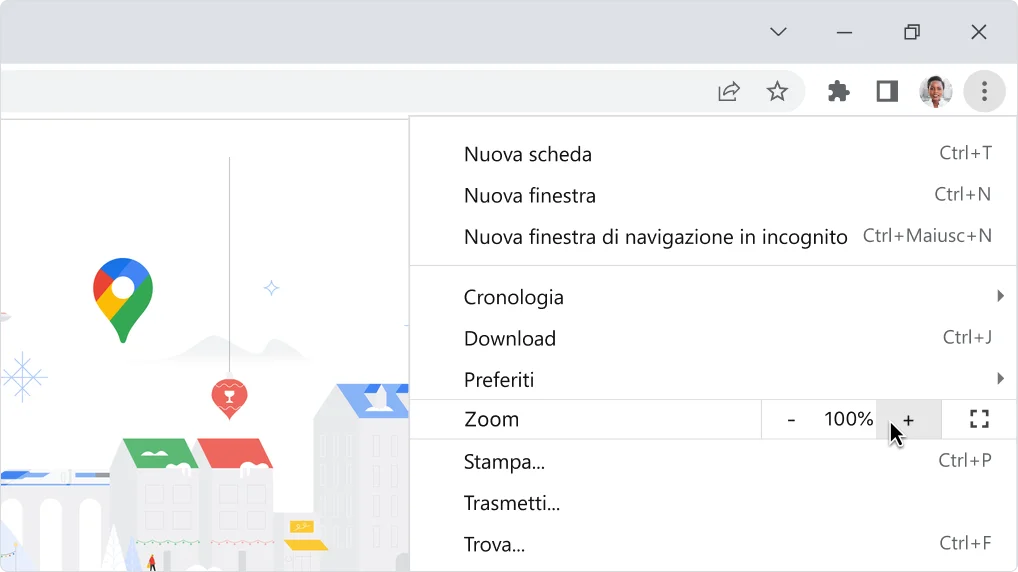
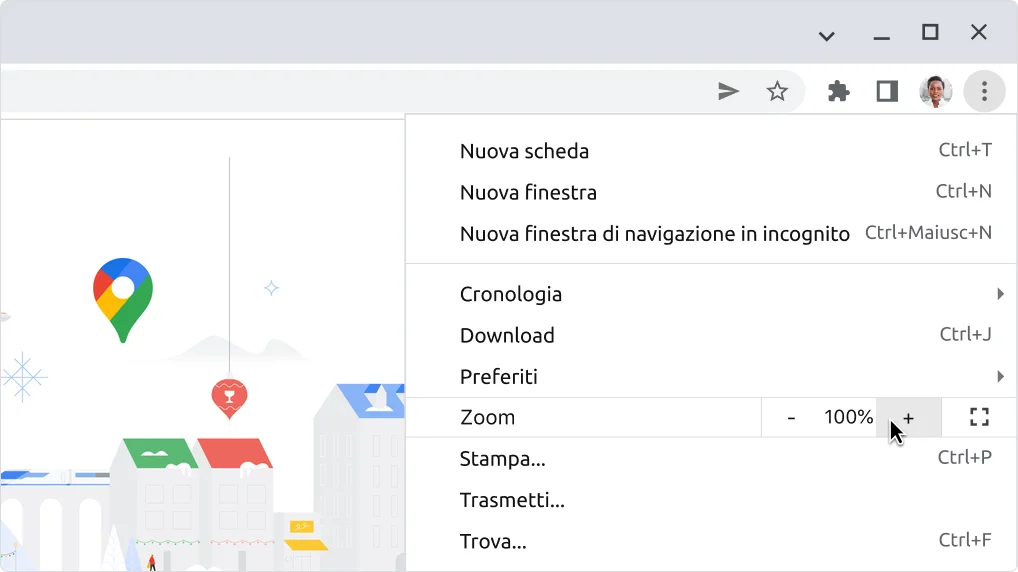
- Fai clic su Menu Chrome .
- Fai clic su Aumenta lo zoom o Diminuisci lo zoom per aumentare o diminuire le dimensioni del testo e della pagina.
- Per regolare ulteriormente, fai clic su Zoom o nella barra degli indirizzi.
Inoltre puoi usare le scorciatoie Ctrl e + per aumentare lo zoom, Ctrl e - per diminuirlo e Ctrl e 0 per ripristinare quello predefinito.
Esplora altre funzionalità
-
Novembre 2022
Confronta più velocemente i risultati di ricerca dal nuovo riquadro laterale
Scopri di
-
-

-
-
-
-