Chrome è aggiornato

Novità di Chrome

Migliora le prestazioni della memoria e della batteria

Prestazioni

Chrome libera la memoria per rendere più fluida la navigazione

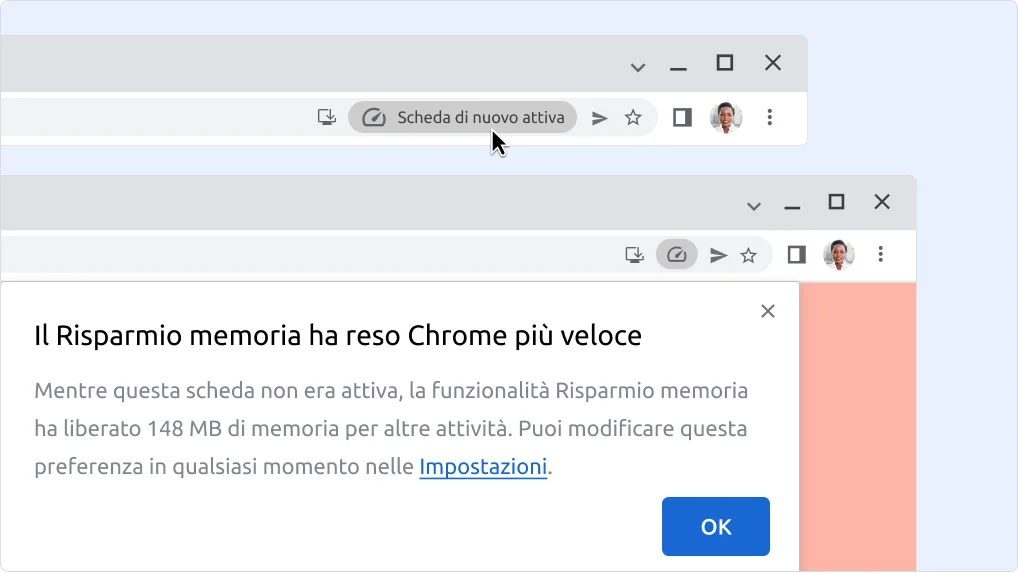
La funzionalità Risparmio memoria libera memoria dalle schede che non usi da un po' di tempo. In questo modo, le schede attive e altre app hanno a disposizione più risorse del computer e Chrome rimane veloce. Nelle impostazioni puoi gestire la funzionalità Risparmio memoria e i siti da cui libera memoria.

  1. Se vuoi gestire la funzionalità Risparmio memoria, apri le e fai clic su Prestazioni.
  2. Apri le tue schede e naviga normalmente.
  3. Lascia che Risparmio memoria faccia il resto.
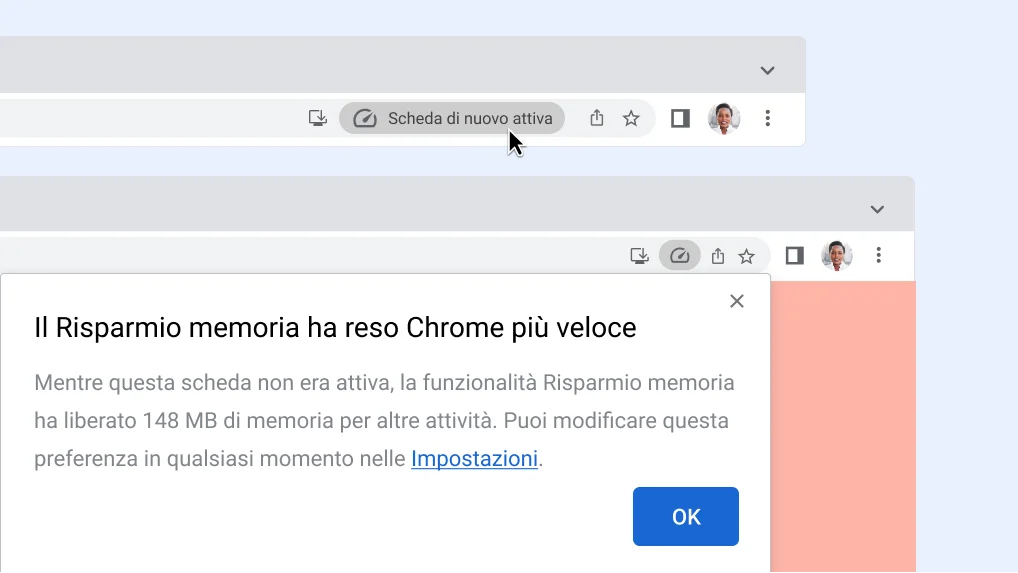
Immagine di una notifica che comunica che la funzionalità Risparmio memoria ha liberato memoria.

Prestazioni

Risparmia batteria quando non puoi ricaricarla

La batteria sta per scaricarsi e non hai un caricabatterie a portata di mano? La funzionalità Risparmio energetico aiuta a far durare più a lungo la batteria ovunque ti trovi.

  1. Mentre il laptop non è collegato a una fonte di alimentazione, naviga normalmente.
  2. Quando la carica rimanente della batteria è del 20%, la funzionalità Risparmio energetico viene attivata automaticamente per farti guadagnare un po' di tempo.
  3. Se vuoi gestire la funzionalità Risparmio energetico, apri le e fai clic su Prestazioni.
Immagine di una notifica che comunica che la funzionalità Risparmio energetico è attiva.

Suggerimento per Chrome

Leggi più tardi i contenuti quando devi risparmiare memoria del computer

L'elenco di lettura è un metodo aggiuntivo per risparmiare memoria del computer. Aggiungi all'elenco di lettura le schede aperte a cui vuoi tornare in un secondo momento, quindi chiudi le schede per aumentare la memoria disponibile.

  1. Quando sei in un sito che vuoi leggere più tardi, ad esempio un sito di notizie, apri il riquadro laterale e seleziona Elenco di lettura.
  2. Fai clic su Aggiungi scheda corrente per aggiungere il sito web all'elenco.
  3. Dopodiché chiudi la scheda per liberare memoria.
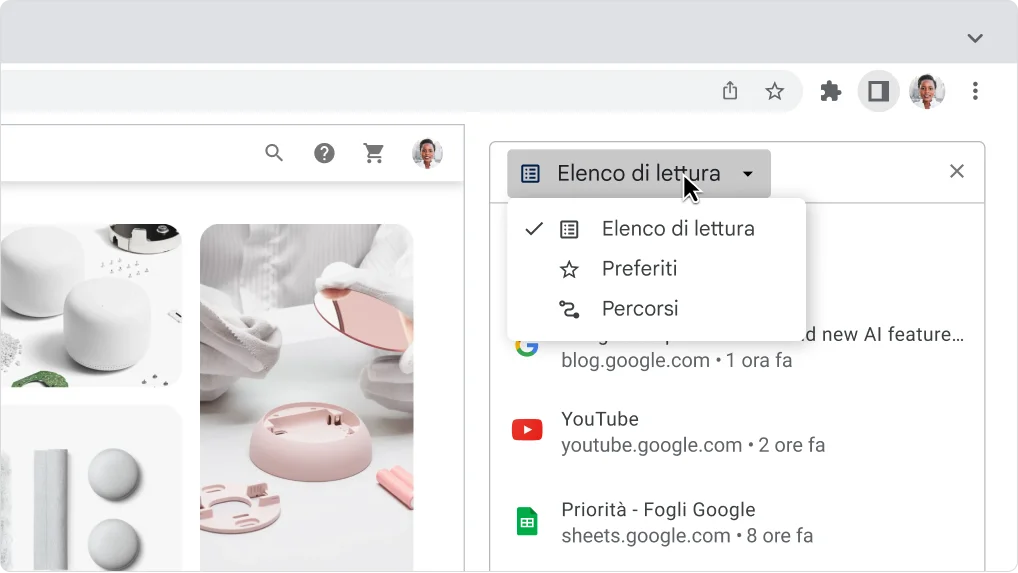
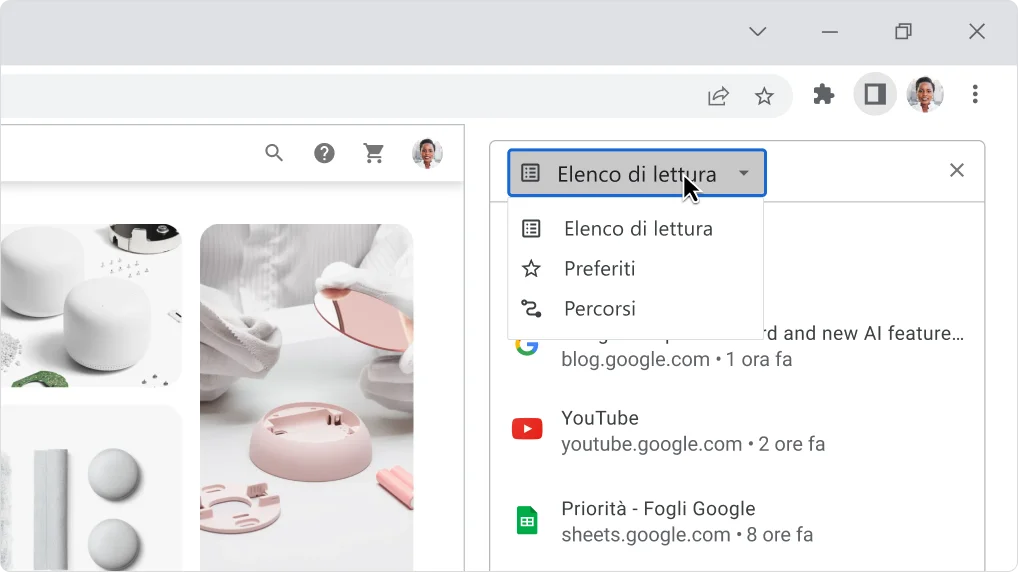
Immagine del riquadro laterale di Chrome espanso con l'opzione Elenco di lettura selezionata.

Esplora altre funzionalità

  • Gennaio 2023

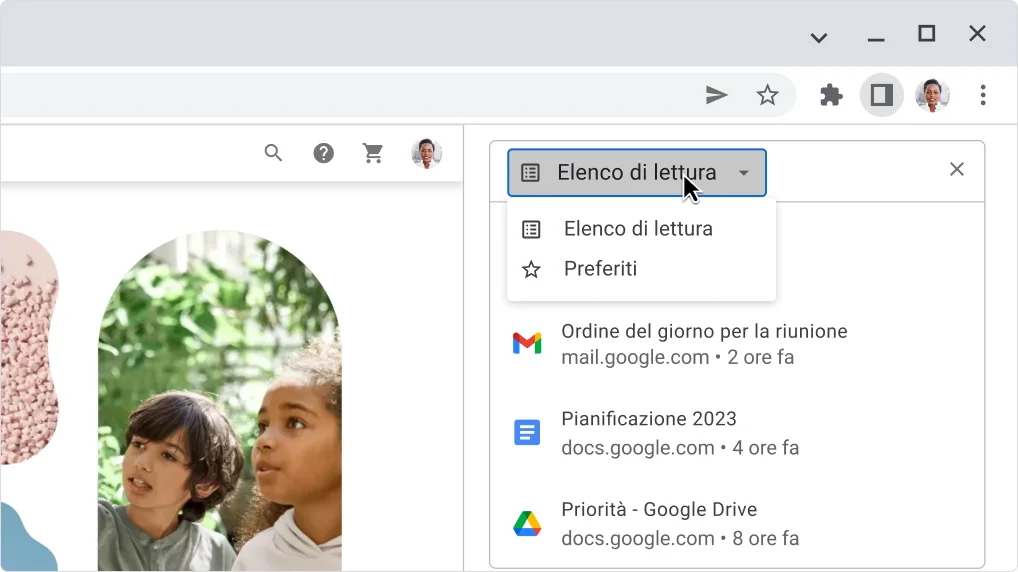
    Organizza e assegna priorità quando sfogli contenuti con il riquadro laterale

    Scopri di più
    Riquadro laterale espanso in cui è mostrato l'Elenco di lettura
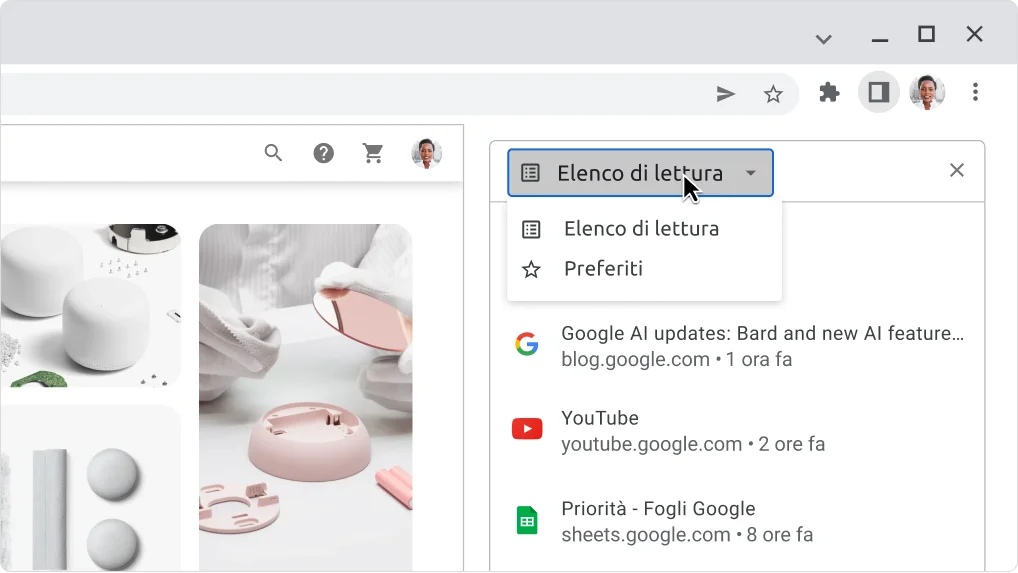
    Riquadro laterale espanso in cui è mostrato l'Elenco di lettura
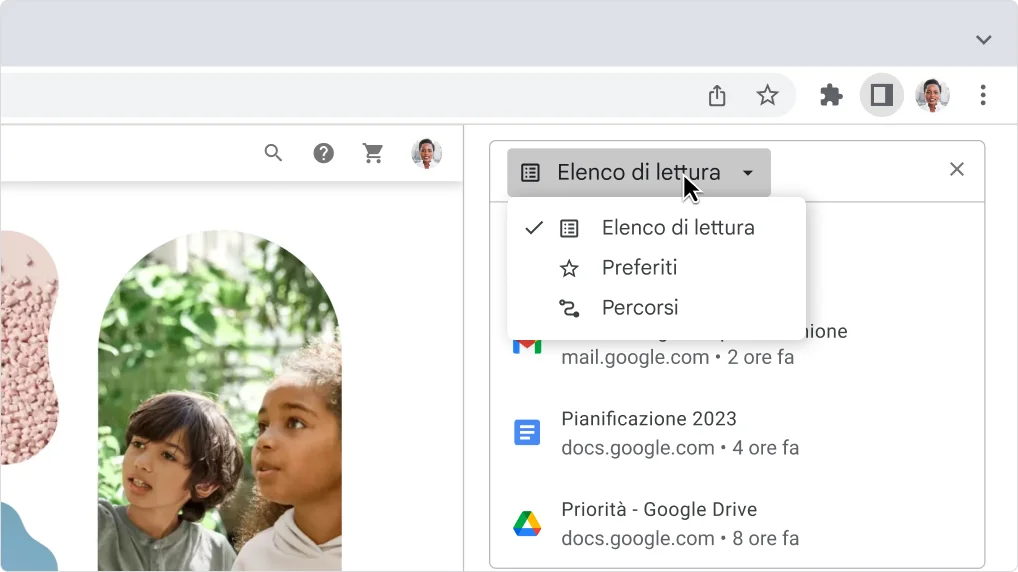
    Riquadro laterale espanso in cui è mostrato l'Elenco di lettura
  • Novembre 2022

    Confronta più velocemente i risultati di ricerca dal nuovo riquadro laterale

    Scopri di più
    Riquadro laterale espanso in cui è mostrata la pagina dei risultati di ricerca
  • Settembre 2022

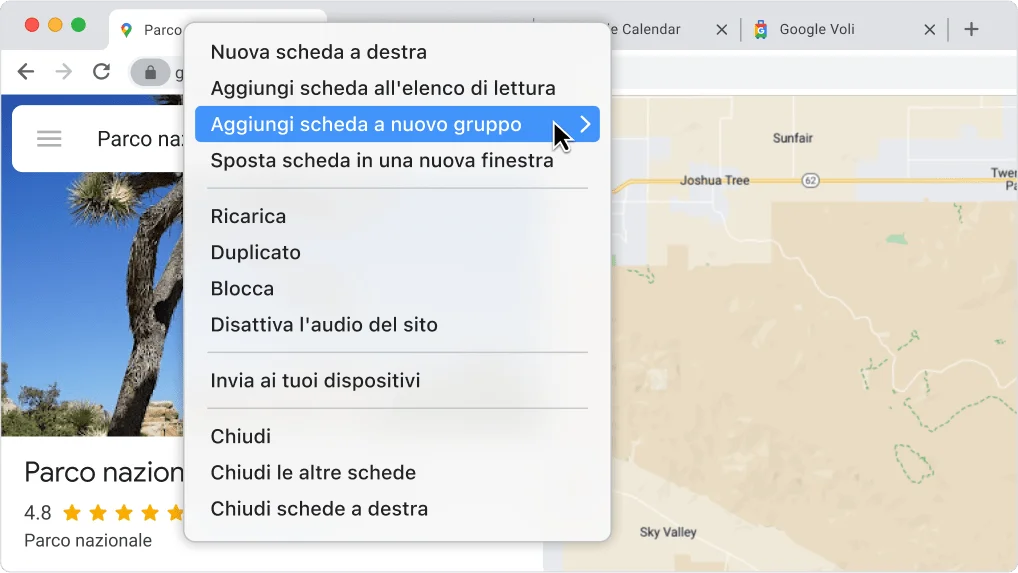
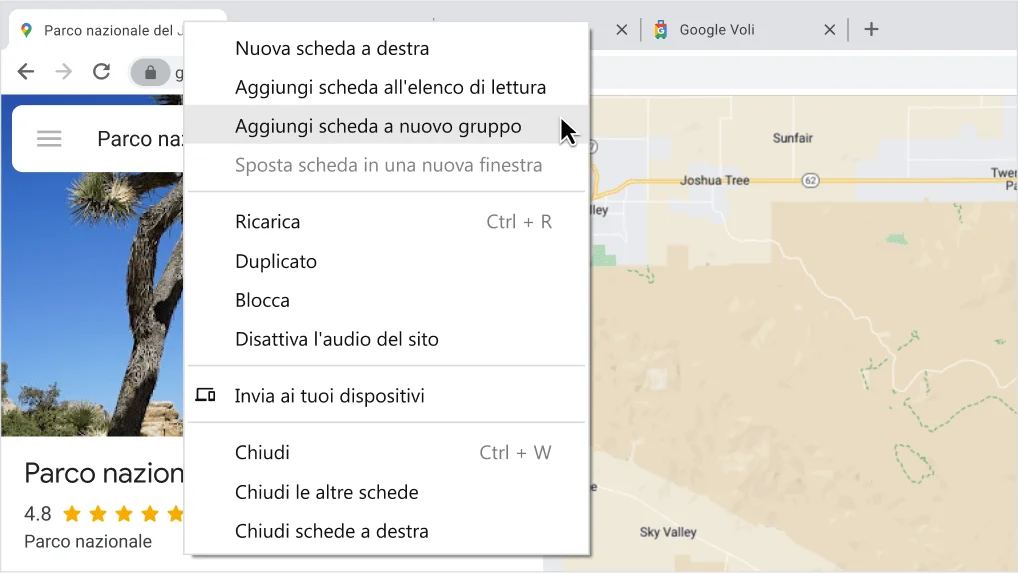
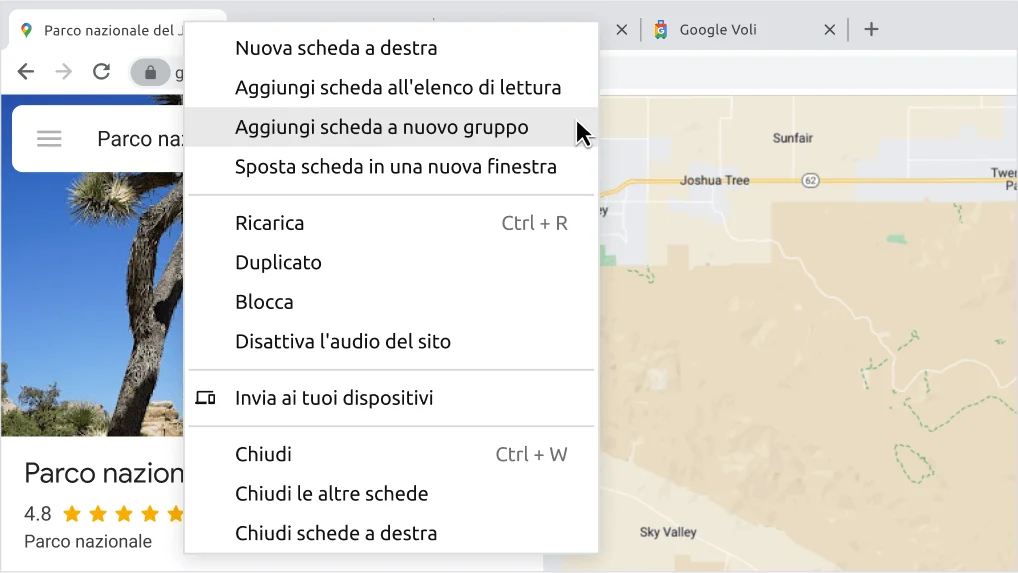
    Aumenta la produttività usando schede organizzate

    Scopri di più
    Un esempio di come creare un gruppo di schede
    Un esempio di come creare un gruppo di schede
    Un esempio di come creare un gruppo di schede
  • Luglio 2022

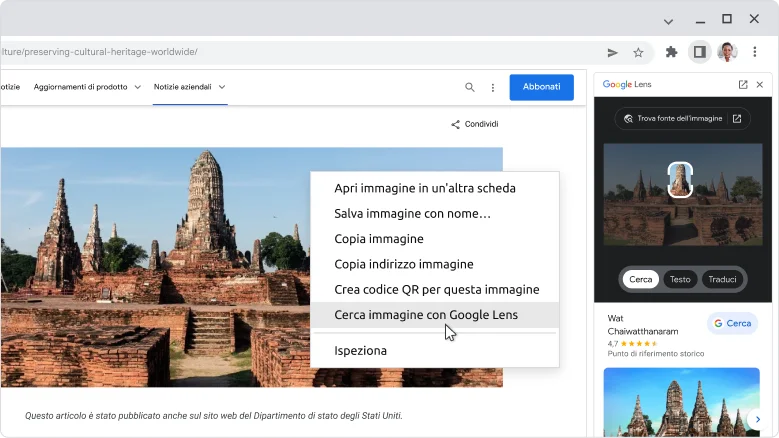
    Scopri di più su un'immagine con Google Lens

    Scopri di più
    Un esempio di come usare Google Lens
    Un esempio di come usare Google Lens
    Un esempio di come usare Google Lens
  • Maggio 2022

    Riprendi la tua ricerca precedente e scopri cos'altro puoi fare

    Scopri di più
    Un esempio di come usare Riprendi il percorso
    Un esempio di come usare Riprendi il percorso
    Un esempio di come usare Riprendi il percorso
  • Marzo 2022

    Proteggiti online con il controllo di sicurezza.

    Scopri di più
    Finestra del browser Chrome in cui è mostrata la visualizzazione del
    Finestra del browser Chrome in cui è mostrata la visualizzazione del
    Finestra del browser Chrome in cui è mostrata la visualizzazione del
  • Gennaio 2022

    Condividi facilmente link con altre persone o con te.

    Scopri di più
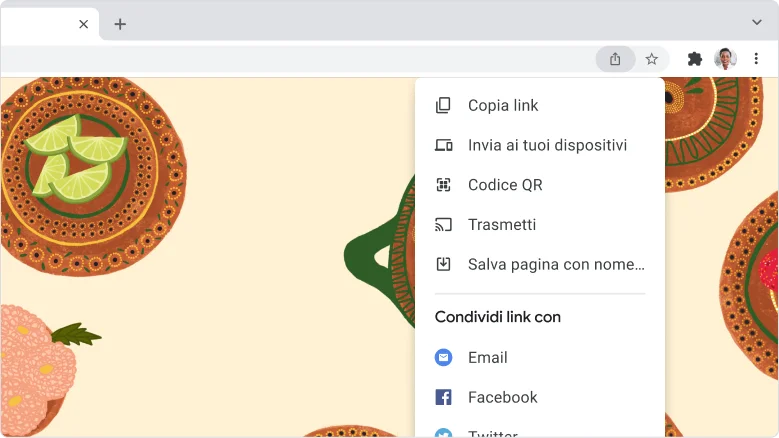
    Finestra del browser Chrome in cui è mostrato il riquadro per la condivisione dei link.
    Finestra del browser Chrome in cui è mostrato il riquadro per la condivisione dei link.
  • Dicembre 2021

    Vuoi condividere un link? Fa che indirizzi alla parte interessante.

    Scopri di più
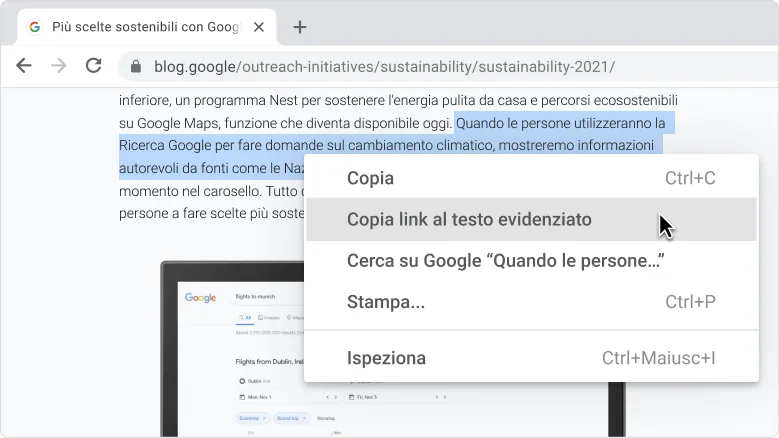
    Finestra del browser Chrome in cui si seleziona l'opzione